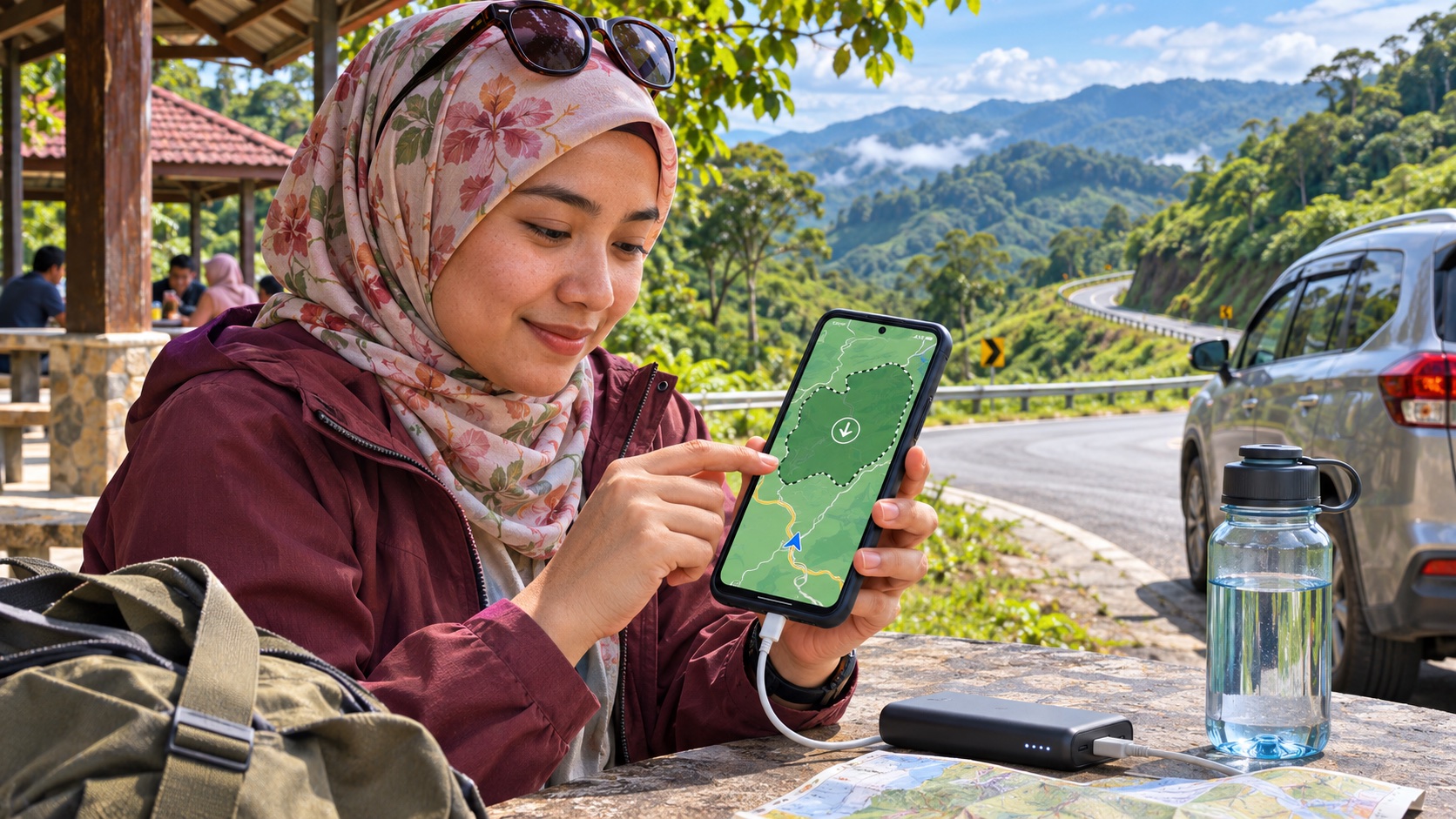
Ilustrasi editorial.
Laluan ke kampung, kawasan peranginan atau tapak perkhemahan boleh melalui tempat yang liputan datanya tidak sekata. Peta Google masih boleh membantu, tetapi hanya jika kawasan yang diperlukan sudah dimuat turun dan seluruh laluan berada di dalam peta itu. Kalau anda hanya menyimpan kawasan sekitar destinasi, bahagian jalan sebelum sampai mungkin tidak tersedia apabila telefon hilang sambungan.
Buat persediaan semasa masih ada Wi-Fi. Kemudian uji peta sebelum keluar, bukan ketika kereta sudah berhenti di bahu jalan.
Ringkasan
- Muat turun kawasan yang meliputi titik mula, seluruh laluan dan destinasi; besarkan kawasan jika anda mungkin perlu membuat lencongan.
- Dalam Google Maps, buka profil anda, pilih Peta luar talian, kemudian pilih kawasan sendiri dan muat turunnya ketika bersambung ke internet.
- Navigasi memandu boleh berfungsi tanpa sambungan jika laluan berada dalam peta, tetapi trafik langsung dan laluan alternatif tidak tersedia.
- Semak tarikh kemas kini peta serta ruang storan sebelum perjalanan.
Apa yang berfungsi tanpa internet — dan apa yang tidak
Menurut panduan Google Maps, peta luar talian boleh memberi panduan memandu apabila sambungan perlahan atau tiada, selagi keseluruhan laluan terletak dalam kawasan yang dimuat turun. Namun, apabila luar talian, anda tidak mendapat maklumat trafik atau laluan alternatif. Arah untuk pengangkutan awam, basikal dan berjalan kaki juga tidak tersedia dalam mod tersebut.
Anggap peta luar talian sebagai sandaran navigasi asas, bukannya pengganti internet sepenuhnya. Ia tidak tahu tentang kesesakan semasa, penutupan jalan yang baru berlaku atau perubahan laluan yang belum masuk ke dalam peta tersimpan. Untuk perjalanan jauh, simpan juga alamat atau nombor telefon tempat yang dituju dan kenal pasti jalan utama sebelum memandu.
Cara muat turun kawasan pada Android atau iPhone
Nama menu boleh berubah sedikit mengikut versi aplikasi, tetapi aliran asasnya sama.
- Sambung ke Wi-Fi dan buka Google Maps. Pastikan anda log masuk dan tidak menggunakan mod Inkognito. Muat turun peta boleh menggunakan data mudah alih jika tetapan membenarkannya, tetapi Wi-Fi lebih sesuai untuk kawasan besar.
- Cari destinasi atau pilih kawasan sendiri. Cara yang lebih selamat untuk perjalanan ialah tekan gambar profil, buka Peta luar talian, kemudian pilih Pilih peta anda sendiri. Google memaparkan bingkai kawasan yang boleh digerakkan dan dibesarkan.
- Masukkan seluruh laluan dalam bingkai itu. Jangan pilih bandar destinasi sahaja. Pastikan titik mula, jalan penghubung, lokasi singgah dan destinasi berada dalam kawasan. Jika ada laluan alternatif yang munasabah, tambah sedikit ruang pada peta.
- Semak saiz muat turun sebelum mengesahkan. Kawasan yang luas menggunakan lebih banyak storan telefon. Jika saiz terlalu besar, muat turun beberapa kawasan bersebelahan atau kecilkan bahagian yang tidak diperlukan.
- Tekan Muat Turun dan tunggu hingga selesai. Jangan anggap peta sudah tersedia hanya kerana proses bermula. Buka senarai peta luar talian dan pastikan kawasan itu muncul.
- Uji sebelum bertolak. Dengan kereta masih di rumah atau di tempat selamat, matikan data mudah alih dan Wi-Fi seketika, kemudian cuba buka peta dan laluan. Hidupkan semula sambungan selepas ujian.
Pada Android dan iPhone, Google turut membenarkan anda mencari tempat, membuka helaian tempat dan memilih muat turun peta luar talian. Langkah “pilih peta anda sendiri” lebih mudah untuk memastikan seluruh jalan yang akan digunakan termasuk dalam kawasan.
Untuk Android, peta boleh disimpan pada storan telefon atau kad SD tertentu; pilihan itu bergantung pada tetapan peranti. Jangan keluarkan atau tukar kad selepas memuat turun tanpa memahami lokasi simpanan, kerana peta mungkin perlu dimuat turun semula.
Rancang saiz kawasan dengan bijak
Kawasan yang terlalu kecil mudah tertinggal jalan masuk atau lencongan. Kawasan yang terlalu luas pula mengambil ruang dan mungkin memuat turun maklumat yang tidak akan digunakan. Cuba bayangkan perjalanan sebagai koridor: titik mula, jalan utama, tempat berhenti dan destinasi. Pilih peta yang menutupi koridor itu dengan sedikit ruang di kiri dan kanan.
Contohnya, jika anda memandu dari Shah Alam ke sebuah inap desa di pedalaman Pahang, muat turun bukan sekadar kawasan inap desa. Pastikan sebahagian laluan lebuh raya, susur keluar dan jalan tempatan ke destinasi turut berada dalam kawasan. Jika anda mungkin melalui laluan lain apabila ada sekatan jalan, masukkan kawasan pilihan kedua juga.
Peta boleh mengambil ruang yang ketara, jadi semak storan telefon terlebih dahulu. Panduan kami tentang cara mengosongkan ruang telefon dengan selamat membantu anda membuat ruang tanpa memadam foto atau fail penting secara terburu-buru.
Pastikan peta belum luput
Peta luar talian tidak semestinya kekal terkini. Google menyatakan Maps akan cuba mengemas kini kawasan secara automatik apabila peta akan luput dalam tempoh 15 hari atau kurang dan telefon bersambung ke Wi-Fi. Jika anda merancang perjalanan beberapa minggu lebih awal, buka semula senarai Peta luar talian, pilih kawasan berkenaan dan tekan Kemas kini jika pilihan itu muncul.
Jangan bergantung pada tarikh muat turun lama untuk perjalanan ke kawasan yang mungkin mengalami kerja jalan atau perubahan akses. Peta yang kemas kini mengurangkan risiko menggunakan jalan yang sudah berubah, tetapi ia tetap tidak memberikan notis penutupan masa nyata ketika anda tiada internet.
Kesilapan yang patut dielakkan
- Memuat turun destinasi sahaja. Navigasi mungkin terhenti sebelum anda sampai jika sebahagian laluan berada di luar kawasan simpanan.
- Menguji ketika masih dalam talian sahaja. Aplikasi boleh menggunakan sambungan biasa dan menyembunyikan hakikat bahawa kawasan luar talian belum lengkap.
- Menganggap trafik langsung akan kekal tersedia. Google menyatakan maklumat trafik dan laluan alternatif memerlukan sambungan.
- Muat turun ketika storan telefon hampir penuh. Proses boleh gagal atau meninggalkan terlalu sedikit ruang untuk foto dan kemas kini lain.
- Memegang telefon semasa memandu. Tetapkan destinasi dan laluan sebelum bergerak; jika perlu menukar arah, berhenti di tempat yang selamat dahulu.
Jika perjalanan anda bergantung pada telefon untuk navigasi sepanjang hari, bawa pengecas kereta atau bateri mudah alih dan lihat panduan cara mengenal pasti punca bateri telefon cepat habis.
Pandangan Saya
Peta luar talian paling berguna sebagai pelan sandaran yang sudah diuji. Muat turun tidak mengambil masa lama, tetapi ia memberi ketenangan khususnya apabila anda tahu ada bahagian perjalanan yang melalui kawasan liputan lemah. Saya akan menyimpan kawasan sedikit lebih luas daripada laluan yang dirancang dan tetap membawa alamat bertulis untuk tempat yang benar-benar penting.
Kesimpulan
Sebelum perjalanan, pilih peta yang meliputi keseluruhan laluan, semak ruang storan dan pastikan muat turun selesai. Uji peta tanpa sambungan di tempat selamat. Ingat batasnya: navigasi memandu asas boleh berfungsi dalam kawasan tersimpan, tetapi trafik masa nyata dan laluan alternatif tidak.