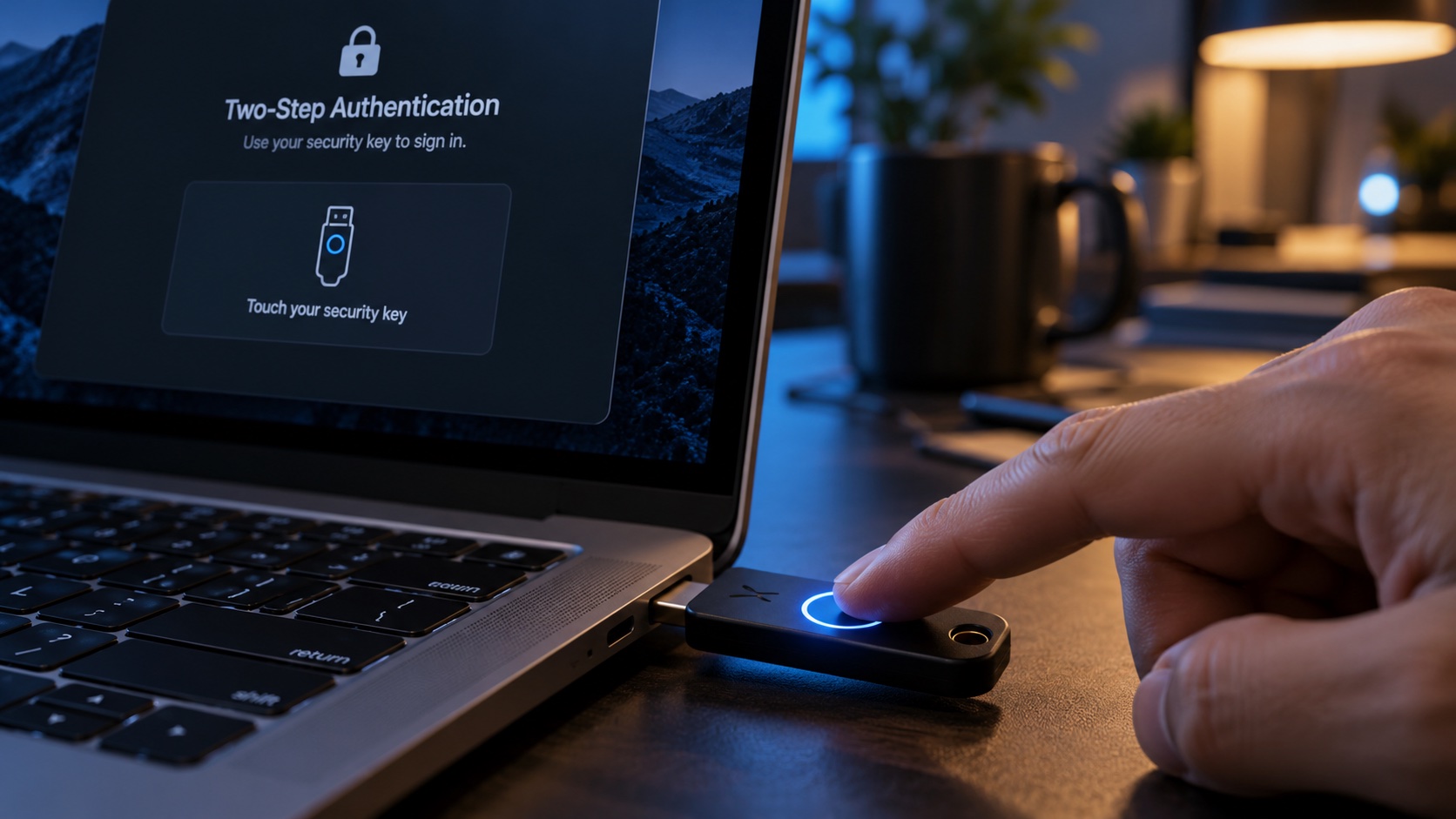
Ilustrasi editorial; ia tidak menunjukkan dokumen atau akaun sebenar.
Diterbitkan pada 18 Oktober 2026.
Kerja hari ini banyak bergantung pada dokumen online. Sebut harga dihantar melalui pautan, minit mesyuarat disunting bersama, dan fail besar tidak lagi perlu dilampirkan pada email. Semuanya nampak mudah sehingga seorang pengguna tersalah pilih “Anyone with the link”, berkongsi folder induk, atau memberikan akses edit kepada orang yang hanya perlu membaca.
Masalahnya bukan pada Google Drive, OneDrive, SharePoint atau perkhidmatan lain semata-mata. Masalah biasanya bermula apabila kita berkongsi terlalu cepat tanpa memeriksa kandungan, penerima dan tempoh akses. Sepuluh semakan di bawah boleh dijadikan rutin sebelum menekan butang Share.
In Summary
Sebelum berkongsi dokumen kerja secara online:
- Pastikan fail yang dipilih memang fail yang betul.
- Semak kandungan tersembunyi dan maklumat sensitif.
- Pilih penerima yang tepat.
- Beri peranan paling rendah yang mencukupi.
- Fahami beza pautan terhad dan pautan terbuka.
- Periksa folder induk.
- Tetapkan tarikh luput jika tersedia.
- Hantar pautan melalui saluran yang sesuai.
- Uji pautan sebagai penerima.
- Semak dan tarik balik akses selepas kerja selesai.
Google menerangkan peranan seperti Viewer, Commenter dan Editor, manakala OneDrive dan SharePoint membezakan pautan perkongsian dengan kebenaran kepada individu tertentu. Nama menu mungkin berubah mengikut akaun, tetapi prinsipnya sama: ketahui siapa yang boleh membuka fail dan apa yang boleh mereka lakukan.
1. Pastikan fail yang dipilih memang betul
Nama fail seperti final-v3-baru-betul.xlsx tidak banyak membantu apabila terdapat lima salinan yang hampir sama. Sebelum memilih Share, buka fail itu dan semak tarikh, versi, pemilik serta kandungan utama.
Kesilapan ini mudah berlaku apabila kita bekerja di telefon atau menggunakan senarai fail yang panjang. Dokumen untuk pelanggan mungkin tersimpan bersebelahan dengan nota dalaman, bajet atau draf yang belum diluluskan. Jika ragu-ragu, salin versi yang sudah dimuktamadkan ke folder yang jelas dan gunakan nama fail yang menerangkan tujuan serta tarikh.
2. Cari maklumat yang tidak patut keluar
Baca dokumen seperti orang luar akan membacanya. Cari nombor kad pengenalan, nombor telefon peribadi, alamat, gaji, harga kos, kunci API, kata laluan, komen dalaman dan nama pelanggan yang tidak berkaitan dengan penerima.
Jangan hanya melihat halaman pertama. Semak tab spreadsheet yang tersembunyi, komen, sejarah versi, metadata, nota pembentang dan fail lain dalam folder yang sama. Mengubah warna teks kepada putih bukan cara memadam maklumat; penerima mungkin masih boleh menyalin atau memeriksa kandungan tersebut.
Jika perlu berkongsi contoh, buat salinan khusus untuk dikongsi dan buang data yang tidak diperlukan. Redaksi sebenar lebih selamat daripada berharap penerima tidak nampak bahagian yang tersorok.
3. Semak alamat email atau kumpulan penerima
Nama yang muncul dalam aplikasi tidak semestinya cukup. Semak ejaan alamat email, domain organisasi dan sama ada anda memilih individu atau kumpulan. Satu huruf yang salah boleh menghantar maklumat kepada orang lain; satu kumpulan pula mungkin mempunyai ahli yang anda tidak jangka.
Untuk dokumen pelanggan, gunakan alamat kerja yang telah disahkan melalui saluran rasmi. Jika ada permintaan untuk berkongsi kepada alamat peribadi atau akaun baharu, sahkan dahulu melalui panggilan atau chat yang sudah anda kenali. Jangan jadikan pautan perkongsian sebagai alasan untuk melangkau semakan identiti.
4. Beri peranan paling rendah yang mencukupi
Jika seseorang hanya perlu membaca, pilih Viewer. Jika mereka perlu memberi komen, pilih Commenter. Editor sepatutnya diberikan apabila mereka benar-benar perlu mengubah kandungan, bukan kerana pilihan itu lebih mudah.
Peranan yang lebih tinggi boleh membolehkan perubahan, perkongsian semula atau pengurusan kandungan. Pilih akses yang cukup untuk kerja tersebut dan naik taraf hanya apabila ada keperluan yang jelas. Untuk kerja sensitif, tetapkan seorang pemilik yang bertanggungjawab dan elakkan terlalu ramai Editor.
5. Fahami pautan terhad dan pautan terbuka
“Anyone with the link” bermaksud sesiapa yang memperoleh pautan itu mungkin boleh membuka fail, bergantung pada peranan yang ditetapkan. Pautan boleh tersebar melalui email yang dihantar ke alamat salah, forward, group chat atau log peranti.
Jika dokumen hanya untuk orang tertentu, gunakan akses Restricted atau jemput alamat tertentu. Pautan terbuka mungkin sesuai untuk borang awam, manual yang memang untuk umum atau bahan promosi, tetapi ia bukan pilihan lalai yang selamat untuk dokumen dalaman.
Jangan menganggap pautan yang panjang dan sukar diteka sebagai kawalan akses. Ia bukan kata laluan, dan ia boleh disalin.
6. Periksa folder induk
Kebenaran folder boleh mengatasi niat anda pada peringkat fail. Seseorang mungkin nampak fail lain kerana mereka sudah mempunyai akses kepada folder induk, atau sebuah folder yang dikongsi kepada ramai orang menyebabkan dokumen baharu turut terbuka kepada kumpulan tersebut.
Google Drive sendiri memberi amaran bahawa fail dalam folder yang dikongsi menerima kebenaran folder itu. Jika anda perlukan akses yang berbeza, buat folder kecil yang sesuai atau pindahkan salinan yang selamat untuk dikongsi. Jangan berkongsi keseluruhan folder projek hanya kerana penerima memerlukan satu fail.
7. Tetapkan tarikh luput jika tersedia
Akses sementara mudah bertukar menjadi akses kekal apabila tiada siapa mengingatinya. Untuk kerja dengan kontraktor, vendor atau rakan luar, gunakan tarikh luput jika perkhidmatan anda menyokongnya.
Tarikh luput bukan pengganti semakan manusia. Ia juga mungkin tidak tersedia untuk semua jenis akaun atau peranan. Namun, ia mewujudkan titik semakan yang baik: selepas tempoh projek tamat, penerima tidak lagi mempunyai akses secara automatik atau anda akan diingatkan untuk menilai semula.
8. Hantar pautan melalui saluran yang sesuai
Jangan letakkan pautan dokumen sensitif dalam ruang umum, tiket sokongan yang boleh dilihat ramai orang atau group chat yang mempunyai ahli lama dan baharu. Pertimbangkan sama ada penerima benar-benar perlu menerima pautan dalam mesej yang sama dengan konteks projek.
Untuk dokumen yang lebih sensitif, gunakan sistem organisasi yang memerlukan penerima log masuk. Jika anda menerima email yang meminta anda membuka dokumen dan memasukkan kata laluan, buka laman rasmi perkhidmatan itu melalui bookmark atau taip alamatnya sendiri. Panduan CISA tentang phishing juga mengingatkan pengguna supaya memeriksa pautan dan melaporkan mesej yang mencurigakan.
9. Uji pautan sebagai penerima
Salin pautan dan bukanya dalam private window atau akaun ujian yang tidak mempunyai akses pentadbir. Lihat sama ada ia meminta log masuk, hanya membenarkan bacaan, atau membenarkan suntingan.
Ujian ringkas ini boleh menemukan kesilapan seperti pautan yang masih restricted kepada akaun anda sendiri, akses Editor yang tidak disengajakan atau dokumen yang boleh dibuka tanpa log masuk. Jangan uji dengan menukar fail sebenar jika penerima tidak sepatutnya melihat perubahan; gunakan salinan atau minta rakan sekerja mengesahkan daripada akaun mereka.
10. Semak dan tarik balik akses
Perkongsian selesai bukan bermakna kerja keselamatan selesai. Selepas projek, mesyuarat atau penghantaran pelanggan, buka panel Manage access. Buang penerima yang tidak lagi memerlukan akses, padam pautan terbuka dan turunkan peranan jika sesuai.
Simpan senarai ringkas dokumen penting dan siapa yang mempunyai akses. Jika seseorang meninggalkan organisasi, jangan hanya bergantung pada proses HR atau IT; pemilik dokumen perlu tahu fail apa yang pernah dikongsi. Untuk folder pasukan, semak ahli kumpulan dan pautan lama secara berkala.
Contoh rutin dua minit
Bayangkan anda perlu menghantar spreadsheet jualan kepada akauntan luar. Mula dengan membuat salinan yang hanya mengandungi data diperlukan. Buang tab gaji dan nota dalaman. Jemput alamat email akauntan yang disahkan sebagai Viewer atau Commenter, bukan Editor secara automatik. Pastikan General access masih Restricted, tetapkan tarikh luput jika ada, kemudian buka pautan dalam private window.
Dalam mesej, nyatakan dokumen itu untuk tujuan apa dan siapa yang boleh dihubungi jika penerima menerima pautan yang salah. Selepas kerja selesai, tarik balik akses dan simpan salinan dalaman di lokasi pasukan yang betul.
Kesilapan biasa yang perlu dielakkan
Jangan berkongsi folder induk apabila satu fail sudah memadai. Jangan menggunakan akaun peribadi untuk dokumen organisasi tanpa persetujuan yang jelas. Jangan menganggap “Viewer” bermaksud maklumat tidak boleh disalin atau difoto. Jangan mengirim kata laluan dalam mesej yang sama dengan pautan, dan jangan menyimpan kunci API dalam dokumen yang dikongsi untuk memudahkan demo.
Satu lagi kesilapan ialah menganggap akses yang sudah diberikan akan hilang apabila seseorang berhenti membantu projek. Kebanyakan perkhidmatan memerlukan pemilik atau pentadbir menarik balik kebenaran secara sengaja.
Pandangan Saya
Perkongsian fail yang selamat bukan tentang membuat semua kerja menjadi susah. Ia tentang menjadikan pilihan yang selamat mudah diulang: fail khusus, penerima khusus, peranan minimum dan tempoh yang jelas.
Saya lebih percaya pada rutin dua minit daripada polisi panjang yang tiada siapa baca. Jika pasukan mempunyai template nama fail, folder untuk bahan luar dan semakan akses selepas projek, banyak kesilapan boleh dielakkan sebelum ia menjadi insiden.
Kesimpulan
Pautan dokumen mungkin hanya satu baris dalam email, tetapi di belakangnya ada keputusan tentang kandungan, identiti, kuasa dan tempoh akses. Semak sepuluh perkara ini sebelum menekan Share. Jika dokumen itu tidak sepatutnya dilihat oleh semua orang, jangan gunakan pautan yang boleh dibuka oleh semua orang hanya kerana ia paling cepat.