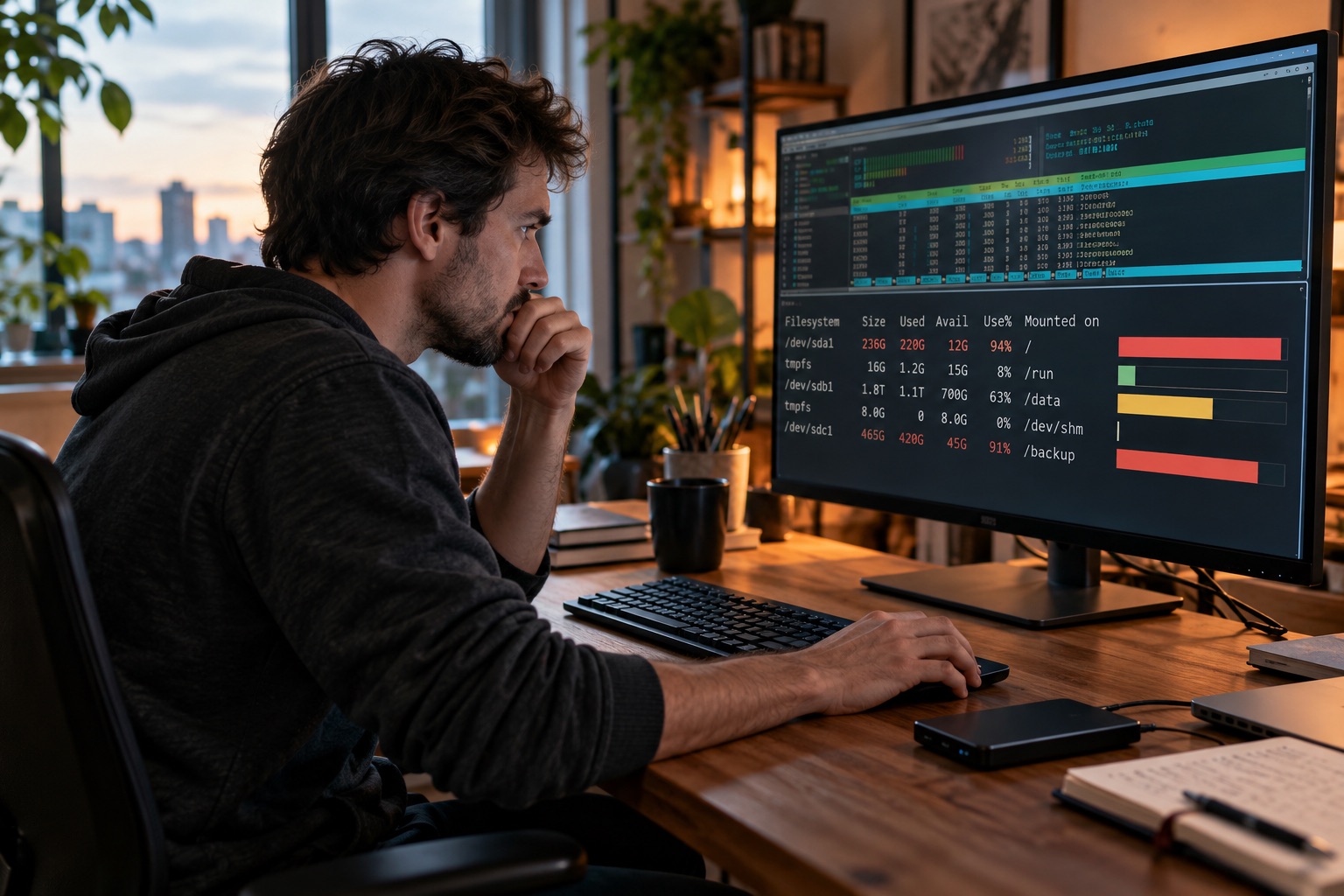
Ilustrasi editorial: langkah keselamatan data dan privasi akaun sebelum menyerahkan laptop kepada juruteknik pembaikan.
Bila laptop mula buat hal—skrin berkelip, bateri kembung, atau terus tak mahu menyala—kita biasanya fokus pada kos baiki dan berapa hari kedai boleh siapkan. Yang selalu terlupa ialah apa yang ada di dalam storan SSD laptop itu: gambar keluarga, fail e-filing LHDN, dokumen SSM, penyata bank, kod projek klien, dan sesi Chrome yang masih log masuk ke hampir semua akaun kita.
Menjaga privasi sebelum hantar laptop ke kedai repair bukan bermakna kita menuduh semua juruteknik tidak jujur. Juruteknik memang perlukan akses untuk menguji masalah perkakasan atau sistem operasi, tetapi akses itu patut dihadkan kepada perkara yang memang diperlukan untuk kerja pembaikan sahaja.
Sandaran yang diuji, bukan sekadar salin
Langkah pertama sebelum buat apa-apa perubahan pada sistem ialah menyalin semua fail penting ke pemacu luar atau storan awan. Ramai orang hanya menyalin folder Desktop dan Documents, lalu terlupa tempat lain yang selalunya menyimpan fail paling sensitif.
Semak juga folder Downloads, gambar, fail eksport aplikasi perakaunan, nota tempatan, serta folder tersembunyi untuk kerja teknikal seperti ~/.ssh atau fail .env projek pembangunan perisian. Selepas salin ke pemacu luar, cuba buka dua atau tiga fail tersebut pada peranti lain untuk pastikan salinan itu tidak rosak. Kalau laptop perlu diformat semula atau SSD terpaksa ditukar, sandaran yang tidak diuji sama sahaja seperti tiada sandaran.
Asingkan akaun peribadi daripada sesi ujian juruteknik
Jika laptop masih boleh hidup dan masuk ke sistem operasi, jangan serahkan akaun utama anda bersama kata laluan penuh jika tiada keperluan. Log keluar daripada pelayar web (Chrome, Edge, Safari), aplikasi e-mel, Telegram atau WhatsApp Desktop, serta storan awan seperti Google Drive dan OneDrive. Menutup tetingkap pelayar tidak sama dengan log keluar; sesi token masih tersimpan dan boleh dibuka semula dengan satu klik.
Sebaliknya, cipta satu akaun tempatan sementara tanpa hak pentadbir (Standard User) khusus untuk juruteknik menguji papan kekunci, Wi-Fi, kamera, atau paparan. Pada masa yang sama, semak senarai peranti dipercayai (trusted devices) dalam akaun Google, Microsoft, atau Apple anda melalui telefon, dan keluarkan laptop tersebut buat sementara waktu. Pastikan juga anda masih boleh mengakses kod pemulihan pengesahan dua faktor (2FA) dan kunci lesen perisian pada telefon sebelum laptop diserahkan.
Penyulitan cakera dan apa yang perlu dibuat jika laptop mati total
Jika laptop menggunakan Windows dengan BitLocker atau macOS dengan FileVault, penyulitan cakera sebenarnya sudah melindungi data anda daripada dibaca jika storan dicabut dan dipasang ke mesin lain. Namun, pastikan kunci pemulihan (recovery key) anda tersimpan selamat dalam akaun Microsoft, iCloud, atau salinan bercetak sebelum membuat apa-apa kerja servis. Jangan baru hendak aktifkan penyulitan ketika laptop sedang tidak stabil atau kerap blue screen, kerana proses itu boleh tergendala.
Bagaimana jika laptop langsung tidak boleh dihidupkan? Dalam keadaan ini anda tidak sempat log keluar atau membuat akaun ujian. Beritahu juruteknik secara terus terang bahawa storan mengandungi dokumen sulit dan anda tidak membenarkan sebarang fail peribadi dibuka atau disalin tanpa kebenaran bertulis. Untuk kes kerosakan papan induk (motherboard) yang serius, tanyakan sama ada kedai boleh menguji mesin menggunakan SSD ujian milik kedai terlebih dahulu, atau membenarkan anda mencabut SSD asal jika pembaikan hanya melibatkan perkakasan seperti skrin atau engsel.
Catat simptom, keadaan fizikal, dan skop kerja di kaunter
Sebelum tinggalkan laptop di kaunter—sama ada di pusat servis rasmi atau kedai komputer tempatan—ambil beberapa minit untuk buat rekod asas:
- Catat simptom sebenar dengan tepat (contohnya: “Wi-Fi terputus setiap 10 minit”, “bateri tidak mengecas melebihi 40%”) supaya juruteknik tidak perlu meneka atau menyelongkar sistem untuk mencari punca.
- Ambil gambar bahagian luaran, bucu casis, port USB, skrin, nombor siri di bahagian bawah, serta pengecas yang diserahkan.
- Minta resit atau borang penerimaan yang menulis dengan jelas aksesori yang ditinggalkan, anggaran caj pemeriksaan, dan sama ada storan akan diformat. Jika perlu format atau tukar alat ganti, minta pihak kedai hubungi anda untuk pengesahan sebelum kerja bermula.
Untuk laptop milik syarikat, rujuk bahagian IT terlebih dahulu sebelum ke mana-mana kedai luar. Kebanyakan syarikat mempunyai kawalan pengurusan peranti (MDM) dan polisi pemadaman data tersendiri yang tidak boleh dilangkau sesuka hati.
Kesilapan kecil yang selalu mengundang masalah
Beberapa kesilapan nampak remeh tetapi kerap berlaku di kaunter servis: meninggalkan kad SD atau pemacu USB kecil masih tercucuk di tepi laptop, menyelitkan nota kata laluan dalam beg laptop, atau berkongsi PIN/kata laluan utama melalui WhatsApp tanpa menukarnya semula selepas siap. Ada juga yang memadam fail terus sebelum memastikan fail di pemacu luar boleh dibuka.
Selepas ambil balik laptop dari kedai
Jangan terus sambungkan pemacu luar dan log masuk semua akaun sebaik sahaja sampai di rumah. Hidupkan laptop, semak senarai akaun pengguna untuk pastikan tiada akaun asing yang tertinggal, dan periksa aplikasi yang baru dipasang. Uji semula fungsi yang asalnya rosak bersama kamera, mikrofon, dan port pengecas.
Jika juruteknik pernah meminta kata laluan sementara atau sistem operasi dipasang semula, tukar kata laluan akaun penting anda dan jalankan kemas kini sistem rasmi sebelum memulihkan semula fail dari sandaran.
Untuk panduan berkaitan yang melengkapkan senarai semak ini, rujuk juga:
- 10 Semakan Sebelum Jual atau Beri Telefon Lama Supaya Data Tidak Terlepas
- 300,390 Peranti Android Di Malaysia Dikesan Dalam Operasi Botnet, Ini Yang Perlu Diketahui
- 10 Semakan Sebelum Cas Telefon di Tempat Awam Supaya Data dan Peranti Lebih Selamat