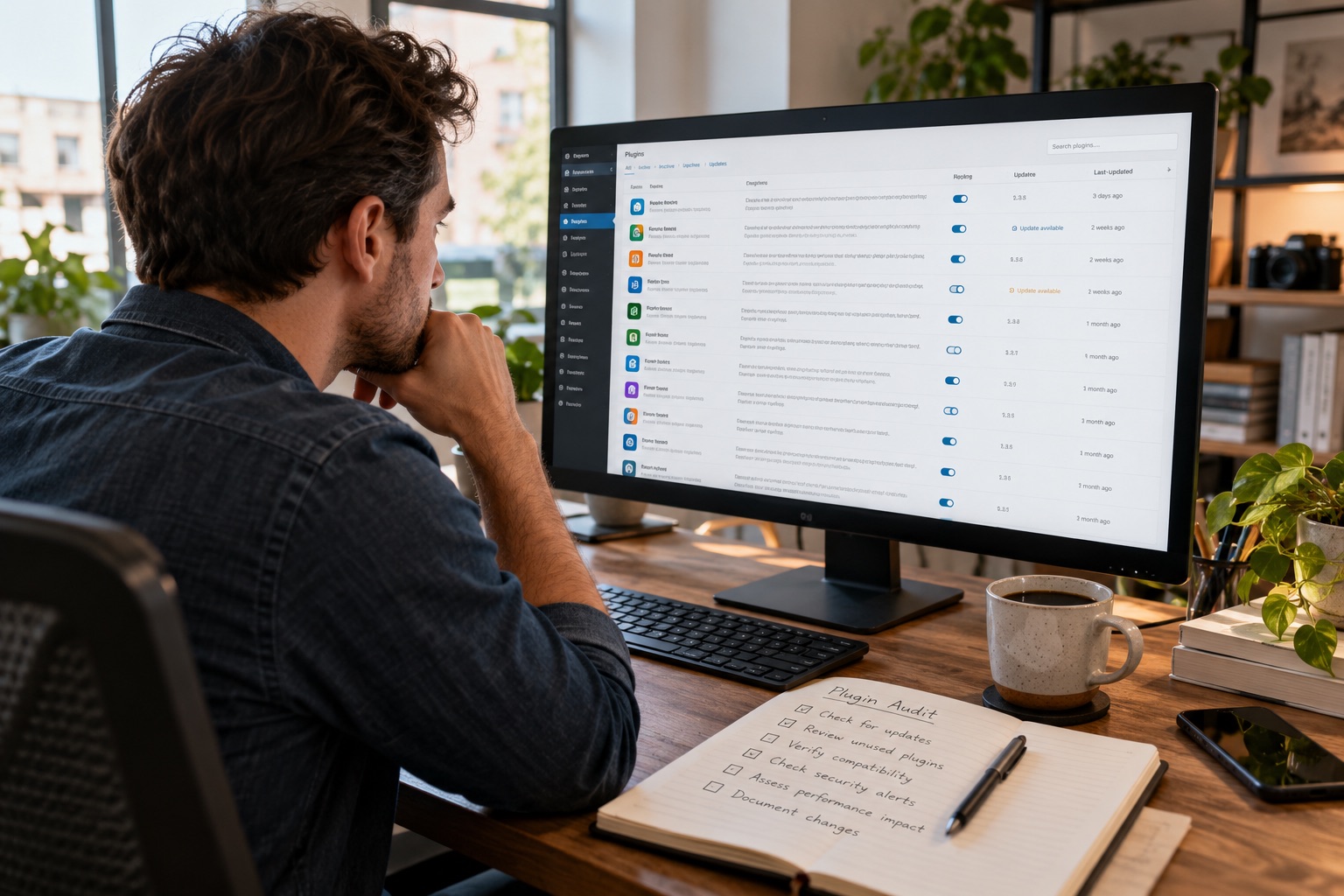
Ilustrasi editorial; paparan plugin dan catatan adalah contoh, bukan laman sebenar.
Kemas kini plugin WordPress nampak seperti kerja kecil: buka halaman Plugins, tekan “Update Now”, kemudian sambung kerja lain. Tetapi plugin bukan sekadar fail tambahan. Ia boleh mempengaruhi tema, borang, checkout, cache, keselamatan, prestasi dan kandungan laman.
Satu kemas kini yang tidak serasi boleh menyebabkan skrin putih, ralat PHP, susun atur berterabur atau fungsi penting tidak lagi berfungsi. Sebaliknya, tidak pernah mengemas kini juga boleh meninggalkan pepijat dan kelemahan keselamatan yang sudah diketahui.
Jadi, matlamatnya bukan mengelakkan semua kemas kini. Matlamatnya ialah membuat kemas kini dengan maklumat yang cukup untuk memulihkan laman jika sesuatu tersilap.
Ringkasnya
Sebelum mengemas kini plugin, semak dahulu kepentingan plugin itu, buat backup yang boleh dipulihkan, periksa keserasian dan uji perubahan pada masa yang sesuai. Selepas kemas kini, semak halaman utama, login, borang, transaksi dan fungsi yang berkaitan.
Jangan kemas kini banyak plugin serentak pada laman penting tanpa cara untuk mengenal pasti plugin yang menyebabkan masalah. Sepuluh semakan di bawah membantu anda mengecilkan risiko tanpa menjadikan penyelenggaraan terlalu rumit.
1. Catat Plugin yang Hendak Dikemas Kini
Lihat nama plugin, versi semasa dan versi baharu. Catat juga sebab anda mahu mengemas kini: pembaikan keselamatan, bug, sokongan versi WordPress atau fungsi baharu.
Maklumat ini berguna jika laman mula bermasalah selepas kemas kini. Anda boleh membandingkan perubahan yang baru dibuat dengan simptom yang muncul, bukannya mengagak berdasarkan ingatan.
Jika terdapat banyak plugin yang mempunyai kemas kini, susun ikut keutamaan. Plugin yang mengendalikan login, pembayaran, borang atau akses pengguna biasanya memerlukan perhatian lebih daripada plugin yang hanya menambah elemen kecil pada halaman.
2. Pastikan Anda Ada Akses Admin yang Betul
Jangan mula kerja sebelum memastikan anda boleh masuk ke dashboard WordPress dan mempunyai akses kepada hosting atau panel pemulihan jika diperlukan. Jika anda mengurus laman pelanggan, pastikan ada seorang lagi pemilik atau pentadbir yang tahu perubahan akan dibuat.
Semak juga akses FTP, SSH atau panel hosting jika itu sebahagian daripada proses pemulihan. Anda tidak semestinya perlu menggunakan semuanya, tetapi keadaan menjadi sukar apabila plugin bermasalah dan satu-satunya akaun admin pula tidak boleh digunakan.
3. Pastikan Backup Terbaharu Boleh Dipulihkan
Backup yang wujud dalam panel tidak semestinya backup yang boleh digunakan. Semak tarikh backup dan pastikan ia merangkumi database serta fail WordPress, termasuk wp-content dan konfigurasi yang diperlukan oleh hosting.
Jika laman sangat penting, uji proses pemulihan pada staging atau salinan berasingan. Sekurang-kurangnya, ketahui cara memulihkan backup dan siapa yang perlu dihubungi. Jangan tunggu laman rosak untuk pertama kali belajar proses restore.
Backup membolehkan anda membuat keputusan dengan yakin. Tanpanya, kemas kini kecil boleh berubah menjadi kerja membaiki laman secara manual.
4. Semak Nota Keluaran Plugin
Baca changelog atau nota keluaran untuk versi yang hendak dipasang. Cari maklumat tentang perubahan database, keperluan versi PHP, perubahan tetapan dan keserasian dengan WordPress.
Nota keluaran bukan jaminan bahawa kemas kini akan sempurna pada laman anda, tetapi ia memberi petunjuk tentang perkara yang patut diuji. Jika plugin mengubah cara cache, checkout atau editor berfungsi, jangan kemas kini lima minit sebelum kempen atau acara penting bermula.
5. Periksa Keserasian dengan WordPress dan PHP
Bandingkan keperluan plugin dengan versi WordPress dan PHP pada hosting anda. Versi baharu plugin mungkin memerlukan persekitaran yang lebih baharu, manakala plugin lama mungkin tidak serasi dengan perubahan pada sistem.
Jangan naik taraf versi PHP atau WordPress secara membuta tuli semata-mata untuk memenuhi satu plugin. Lihat keseluruhan laman, termasuk tema dan plugin lain. Jika anda tidak pasti, buat ujian pada staging terlebih dahulu atau minta pembangun menyemak log ralat.
6. Semak Tema dan Plugin yang Berkait
Plugin jarang hidup bersendirian. Plugin pembayaran mungkin bergantung pada tema. Plugin SEO boleh berinteraksi dengan plugin cache. Plugin keselamatan mungkin mengubah login atau peraturan firewall aplikasi.
Sebelum mengemas kini, senaraikan fungsi yang berkemungkinan terkesan. Untuk plugin borang, uji borang. Untuk plugin ecommerce, uji tambah ke troli dan checkout. Untuk plugin cache, uji versi halaman yang dilihat oleh pengguna biasa.
Semakan ini lebih baik daripada hanya melihat sama ada dashboard masih boleh dibuka.
7. Tentukan Masa Kemas Kini yang Sesuai
Pilih masa apabila trafik rendah dan seseorang boleh memeriksa laman selepas perubahan. Elakkan masa pelanggan sedang membuat pembelian, ketika artikel penting baru diterbitkan atau ketika kempen iklan sedang aktif.
Maklumkan kepada pihak yang berkaitan jika ada kemungkinan gangguan singkat. Untuk laman kecil, mesej ringkas kepada pemilik perniagaan pun sudah membantu. Mereka tidak akan terkejut jika anda meminta mereka menguji borang atau halaman tertentu selepas kemas kini.
8. Gunakan Staging Jika Perubahan Itu Berisiko
Staging ialah salinan laman untuk menguji perubahan sebelum ia dibuat pada laman sebenar. Ia sangat berguna apabila plugin mengendalikan fungsi penting atau sudah lama tidak dikemas kini.
Pastikan staging tidak menghantar email sebenar, tidak memproses bayaran sebenar dan tidak terdedah kepada pengguna awam tanpa perlindungan. Ujian yang selamat perlu meniru perkara penting di production tanpa mencipta transaksi atau mesej palsu.
Jika anda tiada staging, lakukan sekurang-kurangnya satu backup dan kemas kini plugin yang berkait secara terkawal. Laman kecil mungkin tidak memerlukan sistem rumit, tetapi tetap memerlukan pelan berundur.
9. Kemas Kini dengan Satu Perubahan yang Boleh Dikesan
Elakkan menekan kemas kini untuk semua plugin, tema dan WordPress pada masa yang sama jika anda perlu mencari punca masalah. Kemas kini kumpulan kecil yang berkait, kemudian uji sebelum meneruskan.
Selepas setiap kumpulan, catat masa dan hasil. Jika laman rosak selepas perubahan, anda mempunyai titik mula yang jelas untuk diagnosis. Jika semuanya dibuat serentak, anda mungkin terpaksa menyahaktifkan plugin secara rawak.
Ini bukan bermaksud anda mesti menjadikan setiap kemas kini satu projek besar. Untuk plugin yang kecil dan tidak kritikal, prosesnya boleh ringkas. Yang penting ialah tahap kawalan sepadan dengan risiko.
10. Uji Pengalaman Pengguna Selepas Kemas Kini
Jangan berhenti selepas mesej “updated successfully” muncul. Buka laman sebagai pengguna biasa dan uji halaman yang paling penting.
Gunakan senarai pendek ini:
- Halaman utama dan menu navigasi.
- Login dan logout.
- Borang hubungan atau pendaftaran.
- Carian dan pautan penting.
- Troli, checkout dan email pesanan jika ada.
- Paparan telefon serta desktop.
- Cache dan masa muat halaman utama.
Periksa juga log ralat jika ada simptom pelik seperti halaman lambat, notis PHP atau email yang tidak sampai. Minta orang lain melihat laman pada peranti berbeza kerana pemilik admin kadang-kadang melihat hasil yang sudah dicache atau versi yang berbeza.
Kesilapan Biasa yang Patut Dielakkan
Kesilapan paling biasa ialah menganggap semua kemas kini sama. Plugin yang memaparkan ikon media sosial tidak mempunyai kesan yang sama seperti plugin yang mengurus pembayaran, role pengguna atau database.
Elakkan juga bergantung kepada satu backup tanpa pernah menguji restore. Jangan memadam plugin lama terus kerana namanya tidak lagi digunakan; semak dahulu sama ada ia diperlukan oleh tema atau plugin lain. Dan jangan menyahaktifkan plugin keselamatan dalam production semata-mata untuk menghilangkan simptom tanpa memahami puncanya.
Jika kemas kini menyebabkan ralat, gunakan backup atau prosedur rollback yang telah anda sediakan. Simpan mesej ralat, masa kejadian dan plugin yang terlibat. Maklumat itu membantu pembangun mencari punca dengan lebih cepat.
Pandangan Saya
Kemas kini plugin yang baik tidak diukur berdasarkan berapa cepat seseorang menekan butang “Update”. Ia diukur berdasarkan sejauh mana kita tahu apa yang berubah dan sejauh mana mudah untuk kembali kepada keadaan sebelumnya.
Untuk laman peribadi, checklist ini mungkin mengambil beberapa minit. Untuk laman perniagaan, ia ialah sebahagian daripada operasi biasa—sama seperti menyemak stok, invois atau email pelanggan. Sedikit disiplin sebelum kemas kini biasanya lebih murah daripada membaiki laman pada waktu paling sibuk.
Kesimpulan
Plugin yang dikemas kini membantu WordPress kekal selamat dan serasi, tetapi prosesnya perlu terkawal. Catat perubahan, semak akses, sahkan backup, baca nota keluaran, periksa keserasian, uji fungsi penting dan sediakan cara untuk rollback.
Jika anda boleh menjawab tiga soalan—“Apa yang berubah?”, “Bagaimana saya tahu ia berfungsi?” dan “Apa rancangan saya jika ia gagal?”—anda sudah berada di landasan yang lebih selamat sebelum menekan butang kemas kini.