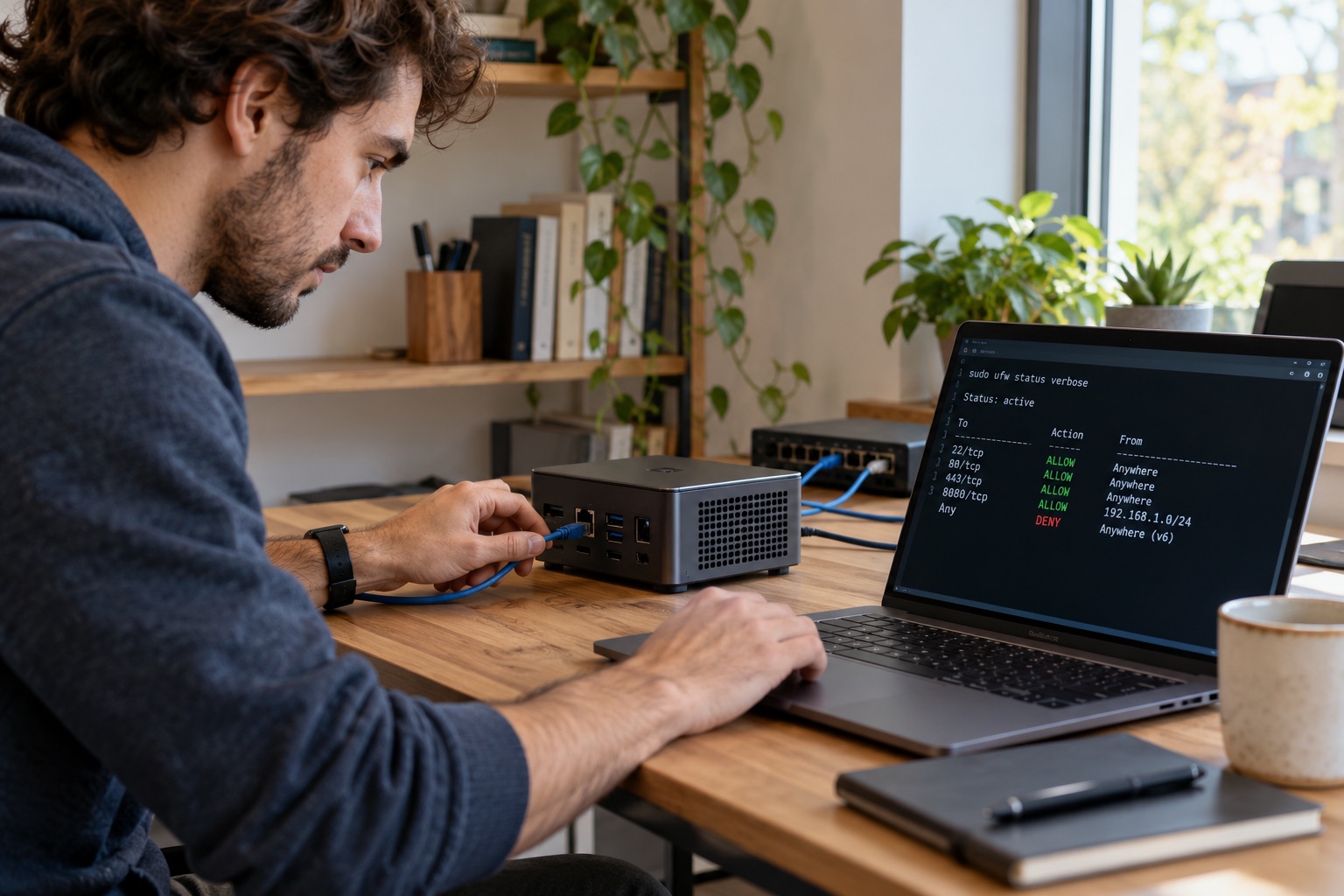
Ilustrasi editorial; paparan terminal menunjukkan contoh firewall, bukan tetapan komputer tertentu.
Memasang Linux pada komputer lama atau komputer baharu memang boleh membuatkan mesin terasa segar semula. Tetapi selepas skrin desktop muncul, kerja penting belum selesai. Sistem mungkin belum dikemas kini, akaun pentadbir mungkin digunakan untuk semua perkara, firewall mungkin belum diaktifkan dan fail pemulihan mungkin belum wujud.
Tidak semua tetapan perlu diubah secara agresif. Anda tidak perlu menyalin arahan rawak daripada internet atau menutup setiap perkhidmatan yang tidak dikenali. Mulakan dengan semakan yang boleh difahami, catat perubahan dan pastikan anda masih boleh menggunakan komputer seperti biasa.
Ringkasnya
Selepas memasang Linux, kemas kini sistem, semak versi sokongan, gunakan akaun pengguna biasa, aktifkan kunci skrin, semak firewall, buang aplikasi yang tidak diperlukan, lindungi SSH jika menggunakannya, sediakan backup, kemaskan privasi dan uji proses pemulihan.
Buat semakan ini sebelum menyimpan kerja penting atau membuka komputer kepada rangkaian yang tidak anda kawal. Jika anda tidak pasti tentang sesuatu arahan, berhenti dan rujuk dokumentasi rasmi distro yang digunakan.
1. Kemas Kini Sistem dan Aplikasi
Buka aplikasi Software Updater atau gunakan pengurus pakej rasmi distro. Pada Ubuntu, contohnya, anda boleh menyemak senarai pakej dan memasang kemas kini melalui terminal:
sudo apt update
sudo apt upgrade
Arahan ini ialah contoh untuk Ubuntu dan distro berasaskan Debian, bukan arahan universal untuk semua Linux. Fedora, Arch dan distro lain mempunyai alat serta cara kemas kini yang berbeza.
Selepas kemas kini, mulakan semula jika sistem memintanya. Jangan anggap komputer sudah selamat hanya kerana ia baru dipasang; imej pemasangan mungkin dibuat beberapa minggu atau bulan lebih awal. Kemas kini keselamatan biasanya bertujuan membaiki kelemahan tanpa menambah ciri besar, tetapi anda masih perlu membaca notis penting dan memastikan versi distro berada dalam tempoh sokongan.
2. Semak Versi dan Tempoh Sokongan
Catat nama distro, versi dan jenis pemasangan. Maklumat ini membantu apabila anda mencari penyelesaian atau membaca amaran keselamatan. Anda boleh melihat maklumat sistem dengan arahan seperti:
cat /etc/os-release
Semak laman rasmi distro untuk mengetahui tempoh sokongan versi tersebut. Jangan pasang versi yang sudah tamat sokongan semata-mata kerana ia berjalan lebih ringan. Jika komputer lama tidak mampu menjalankan versi semasa, pertimbangkan distro ringan yang masih menerima kemas kini—bukan mematikan kemas kini untuk memaksa versi lama terus digunakan.
3. Gunakan Akaun Harian yang Bukan Pentadbir
Gunakan akaun pengguna biasa untuk melayari web, membuka email dan memasang kerja harian. Akses pentadbir sepatutnya diminta apabila diperlukan, bukan menjadi keadaan biasa sepanjang masa.
Semak pengguna yang wujud pada komputer dan padam akaun sementara yang tidak lagi diperlukan. Pastikan kata laluan akaun utama tidak mudah diteka dan jangan gunakan kata laluan yang sama dengan email atau akaun bank.
Jika komputer digunakan oleh keluarga, buat akaun berasingan. Ini bukan sekadar soal privasi; ia mengurangkan kemungkinan seseorang terpadam atau mengubah fail pengguna lain tanpa sengaja.
4. Aktifkan Kunci Skrin dan Semak Penyulitan
Tetapkan komputer supaya meminta kata laluan selepas tidak digunakan untuk beberapa minit. Kunci skrin melindungi data apabila anda meninggalkan meja, tetapi ia bukan pengganti penyulitan cakera.
Jika komputer menyimpan dokumen kerja, salinan pengenalan diri atau data pelanggan, semak pilihan full-disk encryption yang ditawarkan semasa pemasangan. Penyulitan boleh mengurangkan risiko apabila komputer atau cakera hilang, tetapi ia tidak menyelamatkan anda daripada kehilangan kata laluan. Simpan kunci pemulihan di tempat yang selamat dan uji bahawa anda faham cara memulihkannya.
Jangan anggap akaun login dan penyulitan ialah perkara yang sama. Login melindungi sesi penggunaan; penyulitan membantu melindungi data apabila storan dibaca di luar komputer.
5. Semak Firewall
Firewall membantu mengawal sambungan rangkaian yang masuk ke komputer. Ubuntu menyediakan ufw, iaitu alat yang memudahkan konfigurasi firewall, tetapi nama alat dan arahan boleh berbeza mengikut distro.
Untuk Ubuntu, semak status dahulu:
sudo ufw status verbose
Jika komputer hanya digunakan sebagai desktop, anda biasanya tidak perlu membuka banyak port masuk. Jangan salin konfigurasi yang membenarkan semua trafik tanpa memahami sebabnya. Jika anda mengaktifkan SSH, izinkan hanya kaedah dan rangkaian yang benar-benar diperlukan, kemudian uji sambungan sebelum menutup sesi pentadbir.
Firewall bukan antivirus dan bukan jaminan bahawa aplikasi yang anda pasang selamat. Ia ialah satu lapisan kawalan dalam pertahanan yang lebih besar.
6. Buang Perkhidmatan dan Aplikasi yang Tidak Diperlukan
Lihat aplikasi yang dipasang dan perkhidmatan yang berjalan. Buang aplikasi demo, server ujian atau perkongsian fail yang anda tidak gunakan. Setiap perkhidmatan yang mendengar sambungan boleh menambah kerja penyelenggaraan dan risiko salah konfigurasi.
Jangan padam pakej sistem hanya kerana namanya tidak biasa. Cari dokumentasi rasmi dahulu dan simpan nota tentang perkara yang diubah. Untuk aplikasi desktop, sumber rasmi distro atau laman pembangun biasanya lebih selamat daripada skrip pemasangan yang tidak jelas.
Periksa juga sambungan pelayar. Sambungan yang mendapat akses membaca halaman web boleh melihat lebih banyak daripada yang anda sangka. Pasang hanya yang diperlukan dan semak kebenarannya dari semasa ke semasa.
7. Jika Guna SSH, Kemaskan Aksesnya
SSH berguna untuk mengurus komputer dari jauh, tetapi ia tidak patut dibuka kepada dunia tanpa sebab. Jika anda menggunakan SSH:
- Gunakan akaun biasa dan naikkan keistimewaan hanya apabila perlu.
- Pilih kunci SSH yang dilindungi passphrase jika sesuai.
- Hadkan pengguna yang boleh login.
- Gunakan firewall untuk mengehadkan dari mana sambungan boleh datang.
- Semak log login dan amaran yang berkaitan.
Jangan matikan kata laluan atau ubah port semata-mata kerana menganggap nombor port baharu sudah menyelesaikan keselamatan. Mengurangkan pendedahan dan menggunakan pengesahan yang baik lebih penting daripada menyembunyikan servis di sebalik nombor yang berbeza.
8. Sediakan Backup yang Boleh Dipulihkan
Backup bukan sekadar menyalin folder Documents ke cakera yang sentiasa terpasang pada komputer. Jika ransomware, kerosakan cakera atau kesilapan pengguna berlaku, salinan yang sentiasa tersambung boleh turut terjejas.
Pilih fail yang benar-benar penting, gunakan sekurang-kurangnya satu salinan di lokasi berasingan dan fikirkan bagaimana anda akan memulihkannya. Simpan konfigurasi penting, senarai aplikasi dan nota tentang cara memasang semula kerja anda.
Uji pemulihan dengan membuka beberapa fail daripada backup. Jika boleh, buat folder ujian dan pulihkan keseluruhan aliran kerja pada komputer lain atau storan sementara. Backup yang tidak pernah diuji ialah harapan, bukan pelan yang terbukti.
9. Semak Tetapan Privasi dan Data Peribadi
Lihat tetapan lokasi, laporan ralat, sejarah fail, mikrofon, kamera dan perkongsian rangkaian. Tidak semua ciri perlu dimatikan; yang penting, anda tahu apa yang aktif dan mengapa.
Jika komputer akan digunakan untuk kerja, jangan simpan data pelanggan dalam folder umum atau akaun bersama. Semak juga aplikasi yang baru dipasang dan hak aksesnya. Jangan masukkan token API, kata laluan atau dokumen sulit ke dalam tangkap layar dan contoh arahan yang anda kongsi di forum.
Untuk komputer yang akan dijual atau diberi kepada orang lain pada masa depan, rancang proses pemadaman data dari awal. Memadam ikon fail daripada desktop tidak semestinya memadam kandungan daripada storan.
10. Uji Pemulihan dan Catat Perubahan
Buat satu dokumen ringkas yang mencatat nama distro, versi, nama pengguna, aplikasi penting, lokasi backup dan langkah pemulihan. Simpan salinan nota itu di luar komputer.
Kemudian uji perkara yang paling penting:
- Bolehkah anda login selepas restart?
- Bolehkah anda sambung ke Wi-Fi atau rangkaian biasa?
- Bolehkah anda membuka fail daripada backup?
- Bolehkah anda mengunci dan membuka semula skrin?
- Jika menggunakan SSH, adakah sambungan yang sah masih berfungsi?
- Jika encryption diaktifkan, adakah kunci pemulihan disimpan di tempat yang boleh dicapai?
Ujian kecil selepas pemasangan lebih mudah daripada cuba meneka punca masalah apabila komputer diperlukan untuk kerja penting. Kemas kini nota apabila anda menambah aplikasi atau mengubah konfigurasi.
Kesilapan Biasa yang Patut Dielakkan
Kesilapan pertama ialah menjalankan arahan daripada blog rawak dengan akses sudo tanpa membaca maksudnya. Arahan pentadbir boleh memadam fail, membuka port atau mengubah repositori. Jika anda tidak boleh menerangkan apa yang arahan itu lakukan, jangan jalankannya pada komputer utama.
Kesilapan kedua ialah menganggap firewall membolehkan semua aplikasi yang dipasang dipercayai. Firewall hanya mengawal jenis sambungan tertentu; ia tidak menyemak niat setiap program atau melindungi anda daripada phishing.
Kesilapan ketiga ialah menyimpan backup pada cakera yang sama dan menganggap masalah selesai. Salinan itu mungkin hilang bersama komputer. Kesilapan terakhir ialah mengubah terlalu banyak tetapan serentak. Ubah satu perkara, uji, kemudian catat hasilnya.
Pandangan Saya
Saya lebih suka pemasangan Linux yang sederhana tetapi difahami berbanding sistem yang penuh dengan “hardening” salin-tampal. Keselamatan yang baik perlu boleh diselenggara. Jika anda tidak tahu mengapa satu port dibuka, mengapa satu servis berjalan atau bagaimana memulihkan backup, konfigurasi itu belum benar-benar memberi keyakinan.
Checklist ini juga bukan kerja sekali sahaja. Kemas kini, aplikasi baharu, pengguna baharu dan perubahan rangkaian boleh mengubah keadaan komputer. Jadikan semakan pendek ini sebahagian daripada rutin setiap beberapa bulan, terutama jika mesin digunakan untuk kerja atau akses pelayan.
Kesimpulan
Selepas memasang Linux, luangkan masa untuk mengemas kini sistem, mengehadkan akaun dan servis, menyemak firewall, menyediakan backup serta menguji pemulihan. Langkah ini tidak menjadikan komputer kebal, tetapi ia mengurangkan kesilapan asas dan memberi anda jalan keluar apabila sesuatu rosak.
Mulakan dengan perkara yang anda boleh buktikan: sistem sudah dikemas kini, firewall mempunyai status yang difahami, fail penting boleh dipulihkan dan anda tahu siapa yang mempunyai akses. Komputer yang selamat bukan komputer yang paling banyak tetapan; ia komputer yang pemiliknya tahu apa yang sedang berlaku.