Cara Kawal Penggunaan Data Apabila Kongsi Hotspot Telefon dengan Laptop
Hotspot telefon memang berguna apabila Wi-Fi tiada, tetapi laptop boleh menggunakan data lebih cepat daripada yang dijangka. Puncanya kadangkala bukan video yang anda tonton, tetapi kemas kini sistem, sandaran awan atau aplikasi yang berjalan di belakang tabir.
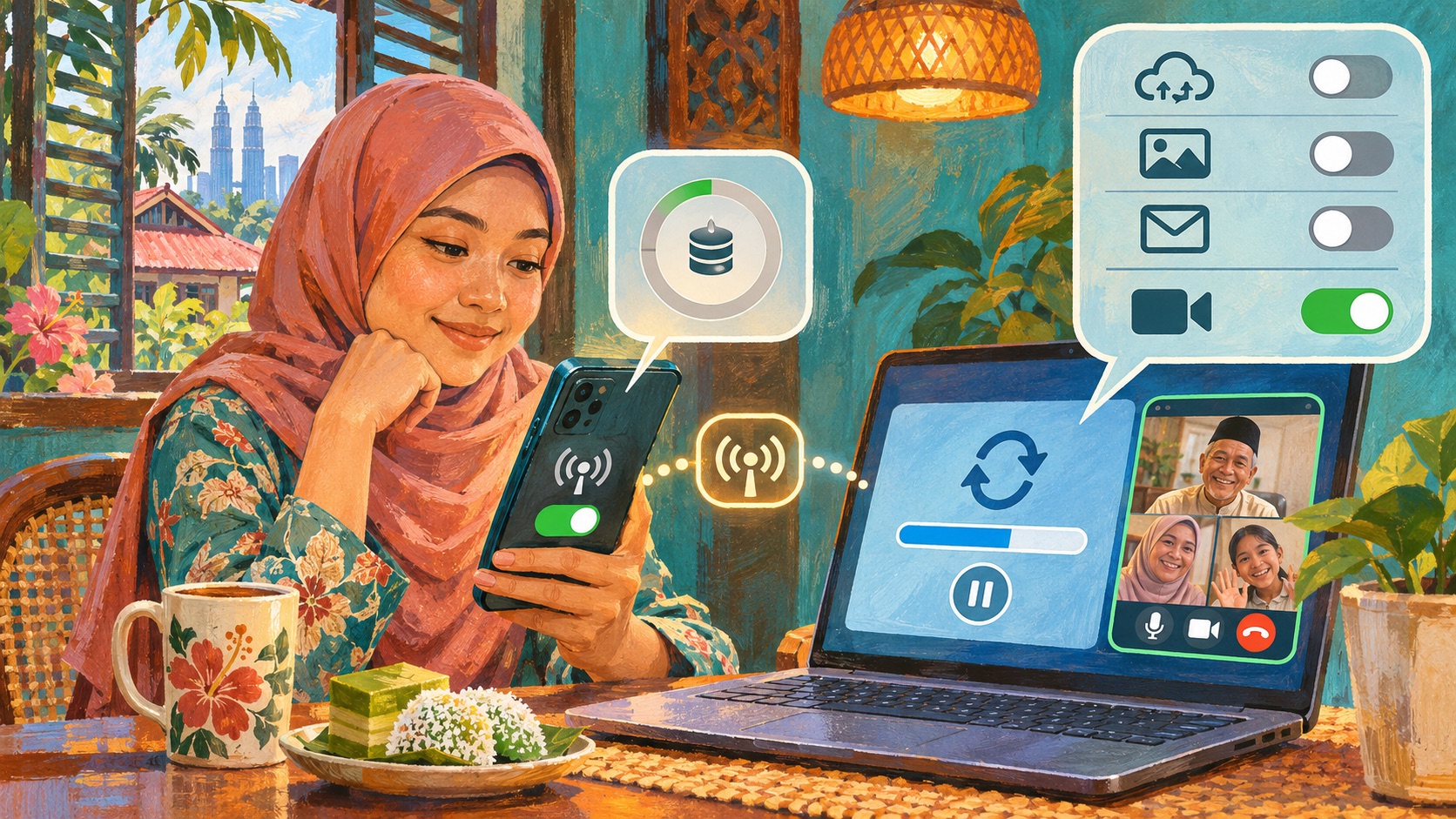
Ilustrasi editorial: kekalkan kerja penting, tangguhkan muat turun besar.
Ringkasan
- Tetapkan sambungan hotspot sebagai sambungan bermeter pada laptop jika sistem anda menyokongnya.
- Hentikan sementara kemas kini besar, penyegerakan foto dan sandaran awan ketika menggunakan data telefon.
- Semak penggunaan pada telefon dan laptop; angka kedua-duanya mungkin berbeza kerana tempoh dan cara kiraan.
- Benarkan aplikasi yang perlu untuk kerja, kemudian matikan hotspot apabila selesai.
Kenapa laptop boleh habiskan data
Telefon biasanya menanda sambungan mudah alih dan aplikasi direka untuk mengawal penggunaan rangkaian. Laptop yang menyambung kepada hotspot pula menganggapnya seperti rangkaian Wi-Fi biasa melainkan anda beritahu sebaliknya. Ia mungkin menyegerakkan fail, memuat turun kemas kini, memuat semula tab atau mengambil video pada kualiti tinggi.
Satu mesyuarat video tidak semestinya menggunakan data paling banyak. Jika laptop turut memuat naik folder kerja ke storan awan dan memuat turun kemas kini sistem, penggunaan gabungan itulah yang mengejutkan. Jumlah sebenar bergantung pada aplikasi, tempoh, resolusi dan tetapan; elakkan bergantung pada anggaran umum sebagai jaminan.
Sebelum hidupkan hotspot
- Semak baki dan kitaran data. Lihat aplikasi atau portal telco untuk baki semasa dan tarikh data diperbaharui. Sesetengah pelan mempunyai had hotspot atau syarat penggunaan berasingan, jadi semak butiran pelan anda.
- Tentukan kerja yang perlu dibuat. Muat naik dokumen atau panggilan kerja mungkin perlu sekarang; kemas kini sistem dan sandaran foto boleh menunggu sehingga anda mendapat Wi-Fi.
- Sediakan laptop dahulu. Tutup tab dan aplikasi yang tidak diperlukan sebelum menyambung. Jika ada kemas kini yang sedang berjalan, jeda hanya jika sistem menyediakan pilihan itu dengan selamat.
- Gunakan kata laluan hotspot yang kukuh. Sambungan terbuka boleh digunakan orang lain. Pilih kata laluan yang sukar diteka dan matikan hotspot selepas digunakan.
Tandakan hotspot sebagai sambungan bermeter
Di Windows, buka Settings > Network & internet > Wi-Fi, pilih rangkaian hotspot yang sedang digunakan, kemudian hidupkan Metered connection. Nama menu mungkin berubah mengikut versi Windows. Tetapan ini memberitahu Windows bahawa penggunaan data perlu dikawal dan boleh mengehadkan beberapa aktiviti automatik. Ia bukan suis ajaib yang menyekat setiap aplikasi.
Pada Mac, tiada satu tetapan umum yang menjamin semua aplikasi berhenti menggunakan data. Semak tetapan setiap aplikasi seperti iCloud Drive, Photos, Dropbox atau OneDrive, dan jeda penyegerakan besar jika sesuai. Matikan jeda semula selepas kembali ke Wi-Fi supaya fail tidak tertinggal.
Android membolehkan anda melihat penggunaan data mudah alih dalam tetapan rangkaian, tetapi nama menu bergantung pada pengeluar dan versi. Pada iPhone, semak Settings > Cellular untuk melihat penggunaan mengikut aplikasi; statistik boleh direset mengikut kitaran bil supaya perbandingan lebih berguna. Tetapan telefon tidak semestinya menunjukkan pecahan setiap proses laptop, jadi semak kedua-dua peranti.
Semasa menggunakan hotspot
Hadkan kerja latar belakang yang besar
Jeda sandaran foto dan penyegerakan folder yang tidak perlu semasa itu. Semak aplikasi sembang atau storan awan yang mungkin memuat naik fail secara automatik. Jangan matikan penyegerakan selama-lamanya tanpa mengingati untuk menghidupkannya semula; fail kerja yang belum disandarkan juga ada risikonya.
Kemas kini keselamatan tidak patut ditangguhkan terlalu lama hanya kerana data. Jika laptop memerlukan kemas kini penting, cari Wi-Fi yang stabil atau pelan data yang sesuai dan biarkan pemasangan selesai. Mematikan komputer ketika kemas kini sedang dipasang boleh menimbulkan masalah lain.
Kurangkan video dan panggilan yang tidak perlu
Untuk panggilan video, matikan kamera jika tidak diperlukan atau pilih kualiti lebih rendah jika aplikasi menyediakan pilihan tersebut. Elakkan menonton video beresolusi tinggi ketika muat turun dokumen penting. Jika anda perlu berkongsi skrin, tutup kandungan yang bergerak supaya paparan lebih mudah dibaca dan mungkin kurang menuntut rangkaian.
Semak peranti yang bersambung
Telefon menunjukkan peranti yang sedang menggunakan hotspot pada sesetengah model. Putuskan sambungan peranti yang anda tidak kenal. Jika nombor penggunaan naik sedangkan laptop tidak membuat kerja besar, semak komputer, tablet dan peranti lain yang turut tersambung.
Cara mengesan penggunaan yang pelik
Catat baki sebelum menyambung, lakukan satu tugas selama 10 hingga 15 minit, kemudian lihat perubahan pada telefon. Ini bukan ujian makmal: aplikasi latar dan kemas kini mungkin berjalan serentak. Namun, ujian ringkas boleh menunjukkan sama ada panggilan video atau muat naik tertentu menggunakan lebih banyak data daripada yang anda sangka.
Jika penggunaan naik banyak, matikan hotspot dan periksa laptop dahulu. Lihat Task Manager pada Windows atau Activity Monitor pada Mac untuk aplikasi yang aktif menggunakan rangkaian. Tutup proses hanya jika anda tahu fungsinya; jangan hentikan proses sistem secara rawak. Semak juga kemas kini yang sedang berjalan dan aplikasi penyegerakan awan.
Kesilapan yang patut dielakkan
Jangan anggap “metered connection” akan menyekat semua penggunaan. Jangan matikan kemas kini keselamatan tanpa rancangan untuk menyambung semula. Jangan tetapkan had data pada telefon tanpa mengambil kira bahawa angka telco mungkin dikemas kini lewat. Dan jangan biarkan hotspot hidup selepas kerja selesai jika peranti lain masih boleh menyambung.
Jika anda selalu bekerja melalui hotspot, sediakan profil ringkas: aplikasi kerja yang dibenarkan, aplikasi penyegerakan yang dijeda, dan perkara yang hanya dibuat di Wi-Fi. Apabila berpindah daripada penggunaan laptop kepada urusan mudah alih yang lain, kalendar bil digital boleh membantu mengingatkan tarikh pembaharuan pelan data.
Pandangan Saya
Tetapan bermeter paling berguna apabila digabungkan dengan pilihan yang jelas: apa yang mesti berjalan sekarang dan apa yang boleh menunggu. Menyekat semuanya memang menjimatkan data buat sementara, tetapi boleh menyebabkan dokumen tidak disandarkan atau kemas kini tertangguh. Semak semula tetapan selepas anda kembali kepada Wi-Fi.
Kesimpulan
Tandakan hotspot sebagai sambungan bermeter jika boleh, jeda muat turun besar yang tidak mendesak, dan periksa penggunaan telefon serta laptop selepas satu tugas. Dengan cara itu, anda dapat mengenal pasti punca sebenar dan mengekalkan perkara penting seperti kerja, sandaran dan kemas kini keselamatan.