Cara Semak Aplikasi Android yang Boleh Akses Lokasi Anda
Aplikasi peta perlukan lokasi untuk tunjuk arah. Aplikasi lain mungkin hanya memerlukannya sekali-sekala, atau langsung tidak perlu tahu lokasi tepat anda. Jika anda sudah lama tidak menyemak tetapan telefon, beberapa aplikasi mungkin masih mendapat akses sepanjang masa walaupun anda jarang menggunakannya.
Anda boleh audit kebenaran itu tanpa memadam aplikasi. Semak satu demi satu, pilih tahap akses yang sepadan dengan kegunaan sebenar, kemudian cuba aplikasi tersebut supaya anda tahu apa yang berubah.
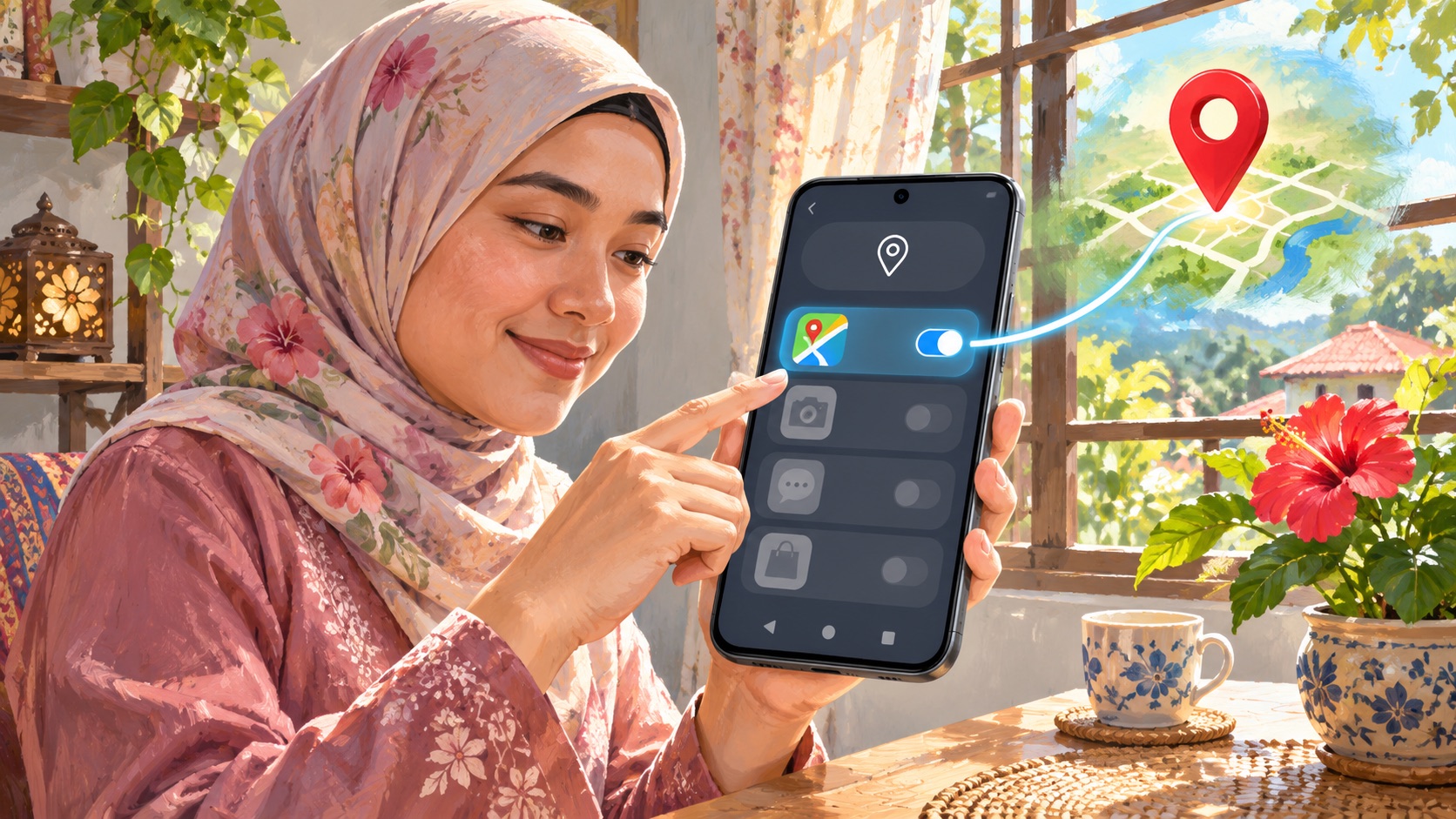
Ilustrasi editorial.
Ringkasan
- Android membolehkan anda menyemak aplikasi yang mempunyai akses lokasi dan mengubah kebenarannya.
- Pilihan seperti Benarkan semasa menggunakan aplikasi, Tanya setiap kali, atau Jangan benarkan sesuai mengikut fungsi aplikasi.
- Pada Android 12 dan ke atas, anda juga boleh mematikan lokasi tepat untuk aplikasi yang hanya perlukan kawasan umum.
Fahami pilihan sebelum menukar tetapan
Kebenaran lokasi bukan suis yang sama untuk semua aplikasi. Android mungkin menawarkan pilihan untuk membenarkan akses sepanjang masa, semasa aplikasi digunakan, bertanya setiap kali, atau menolak akses. Nama dan susun atur menu boleh berbeza sedikit mengikut pengeluar telefon serta versi Android.
Lokasi tepat juga berbeza daripada lokasi anggaran. Lokasi tepat membantu aplikasi mencari kedudukan yang lebih terperinci. Lokasi anggaran memberi kawasan yang lebih luas. Google menyatakan Android 12 dan versi lebih baharu membolehkan anda mengurus kebenaran lokasi tepat bagi setiap aplikasi. Pilihan ini berguna untuk aplikasi yang boleh berfungsi tanpa mengetahui alamat atau kedudukan anda secara terperinci.
Sebelum menukar apa-apa, fikirkan tugas yang aplikasi itu buat. Aplikasi navigasi ketika memandu mungkin memerlukan lokasi semasa digunakan. Aplikasi cuaca mungkin memadai dengan bandar atau kawasan umum. Permainan yang tidak menggunakan peta mungkin tidak memerlukan lokasi langsung. Ini pertimbangan anda sebagai pengguna; label kebenaran sahaja tidak membuktikan aplikasi menyalahgunakan data.
Langkah semak lokasi aplikasi
- Buka tetapan telefon. Cari menu Keselamatan dan privasi → Privasi → Pengurus kebenaran → Lokasi. Pada sesetengah telefon, laluan lebih ringkas ialah Aplikasi → Lihat semua aplikasi → pilih aplikasi → Kebenaran → Lokasi.
- Lihat senarai mengikut tahap akses. Semak aplikasi yang dibenarkan sepanjang masa dahulu. Tanya diri anda sama ada aplikasi itu benar-benar perlu tahu lokasi ketika anda tidak menggunakannya.
- Pilih akses yang lebih terhad jika sesuai. Cuba Benarkan semasa menggunakan aplikasi untuk fungsi yang perlu lokasi hanya ketika dibuka. Pilih Tanya setiap kali jika anda jarang menggunakan ciri berasaskan lokasi, atau Jangan benarkan jika aplikasi boleh berfungsi tanpanya.
- Semak lokasi tepat. Jika telefon menawarkan suis Gunakan lokasi tepat, matikannya untuk aplikasi yang hanya memerlukan kawasan umum. Jangan matikan bagi aplikasi yang memerlukan navigasi ke lokasi khusus jika ketepatan penting untuk tugas itu.
- Uji fungsi biasa. Buka aplikasi semula dan cuba tugas yang anda perlukan. Jika peta, tempahan atau ciri keselamatan tidak berfungsi seperti dijangka, pulihkan tahap akses yang diperlukan dan catat sebabnya.
- Ulang audit kemudian. Aplikasi yang baharu dipasang atau dikemas kini mungkin meminta akses apabila anda menggunakan ciri tertentu. Semak permintaan itu pada masa ia muncul; anda tidak perlu meluluskan semua kebenaran untuk meneruskan.
Google turut menyediakan halaman tetapan bagi melihat aplikasi yang berkongsi lokasi dan mengubah aksesnya. Pada kebanyakan telefon, menekan lama ikon aplikasi, memilih Maklumat aplikasi, kemudian Kebenaran juga membawa anda terus ke tetapan tersebut.
Contoh keputusan yang praktikal
Bayangkan anda menggunakan aplikasi peta hanya ketika merancang perjalanan. Jika ia masih mendapat lokasi sepanjang masa, tukar kepada akses semasa digunakan dan lihat sama ada arahan arah masih berfungsi ketika aplikasi terbuka. Jika ia perlu membantu anda menavigasi di latar belakang selepas skrin dikunci, semak sama ada versi Android dan aplikasi menyediakan arahan khusus untuk fungsi itu sebelum mengehadkan akses sepenuhnya.
Untuk aplikasi penghantaran atau panggilan kenderaan, lokasi tepat mungkin diperlukan ketika anda meminta perkhidmatan. Anda boleh beri akses ketika menggunakan aplikasi, kemudian semak semula sama ada akses latar belakang benar-benar diperlukan. Untuk aplikasi yang menunjukkan ramalan cuaca, lokasi anggaran atau pilihan memasukkan bandar secara manual mungkin mencukupi.
Jangan membuat keputusan berdasarkan ikon atau nama aplikasi sahaja. Buka Maklumat aplikasi untuk memastikan aplikasi yang betul dipilih. Jika anda tidak mengenali aplikasi itu, semak nama pembangun dan cara ia dipasang sebelum memberikan kebenaran.
Apa yang berubah selepas kebenaran ditolak?
Aplikasi mungkin berhenti menawarkan fungsi tertentu, memaparkan permintaan kebenaran, atau menggunakan lokasi yang anda masukkan sendiri. Itu tidak semestinya tanda aplikasi rosak. Jika satu ciri penting tidak berfungsi, beri akses yang lebih sesuai untuk ciri tersebut sahaja dan uji semula.
Menolak kebenaran lokasi aplikasi juga berbeza daripada mematikan tetapan lokasi keseluruhan telefon. Tetapan peranti yang menyokong peta, penjejakan peranti yang hilang atau fungsi kecemasan boleh mempunyai kesan berasingan. Semak halaman bantuan pengeluar telefon sebelum mematikan lokasi peranti secara menyeluruh.
Jika anda sedang membuat persediaan perjalanan, panduan memasang eSIM perjalanan tanpa kehilangan nombor Malaysia membantu anda merancang sambungan data dan tetapan telefon. Untuk semakan keselamatan akaun yang berasingan, lihat cara melindungi WhatsApp dan Telegram.
Kesilapan yang patut dielakkan
- Menolak semua kebenaran tanpa menguji fungsi yang anda perlukan.
- Membiarkan akses sepanjang masa hanya kerana aplikasi pernah memintanya.
- Menganggap lokasi anggaran sama sekali tanpa risiko privasi; ia masih boleh mendedahkan kawasan anda.
- Menutup lokasi seluruh peranti apabila anda hanya mahu mengehadkan satu aplikasi.
- Menekan Benarkan secara automatik apabila aplikasi meminta lokasi tepat.
Pandangan Saya
Audit yang baik bukan bermaksud semua aplikasi mesti kehilangan akses. Tujuannya ialah memastikan akses sepadan dengan tugasnya. Jika aplikasi hanya perlukan bandar, saya akan pilih lokasi anggaran; jika ia perlu pandu saya ke destinasi tertentu, lokasi tepat ketika digunakan lebih munasabah.
Kesimpulan
Buka pengurus kebenaran lokasi Android, semak aplikasi yang mendapat akses sepanjang masa, dan kurangkan akses bagi aplikasi yang tidak memerlukannya. Uji fungsi biasa selepas setiap perubahan supaya privasi bertambah tanpa memutuskan ciri yang anda gunakan.


