“Alah, VPS RM25 sebulan ni cuma letak laman web persatuan dan projek sampingan sahaja, siapa sangat yang nak godam?”
Ini antara tanggapan paling mahal dalam pengurusan pelayan. Penggodam tidak duduk memilih laman anda secara peribadi. Sebaliknya, ribuan skrip bot automatik mengimbas seluruh julat alamat IP awam 24 jam sehari untuk mencari port SSH yang menerima kata laluan lemah, servis pangkalan data yang terdedah, atau perisian lama yang mempunyai kerentanan diketahui. Bagi bot ini, VPS kecil dengan 1 vCPU tetap bernilai sebagai nod melombong kripto, penghantar e-mel spam, atau proksi untuk menyerang sasaran lain.
Berita baiknya, anda tidak perlu menjadi jurutera keselamatan sepenuh masa untuk menutup 90% risiko asas pada pelayan Ubuntu atau Debian. Rutin persediaan awal selama 20 minit sudah cukup untuk menjadikan pelayan kecil anda jauh lebih sukar ditembusi.
Tutup log masuk kata laluan SSH dan elakkan akaun root
Sebaik sahaja menerima VPS baharu daripada penyedia seperti DigitalOcean, Vultr, atau Hetzner, elakkan tabiat terus menjalankan semua kerja menggunakan pengguna root. Wujudkan satu akaun pengguna biasa dengan keistimewaan sudo, kemudian salin kunci awam SSH dari mesin tempatan anda:
adduser zulkamal
usermod -aG sudo zulkamal
Dari komputer anda, hantar kunci awam ke akaun baharu tersebut menggunakan ssh-copy-id zulkamal@IP_SERVER (atau salin terus ke ~/.ssh/authorized_keys dengan kebenaran fail chmod 600 dan folder ~/.ssh pada chmod 700). Sebelum menyentuh konfigurasi SSH, buka satu tetingkap terminal kedua dan uji log masuk menggunakan pengguna baharu itu. Langkah ini penting supaya anda tidak terkunci di luar pelayan sendiri jika tersilap tetapan.
Setelah disahkan berjaya, sunting fail /etc/ssh/sshd_config dan pastikan dua baris ini ditetapkan:
PermitRootLogin no
PasswordAuthentication no
Muat semula servis SSH dengan sudo systemctl reload ssh. Jika pelayan itu pernah diuruskan oleh pembangun bebas atau rakan projek terdahulu, semak semula fail ~/.ssh/authorized_keys dan buang mana-mana kunci awam yang tidak lagi aktif.
Semak port terbuka dan hadkan dengan UFW
Banyak pelayan secara tidak sengaja mendedahkan port Redis (6379), MySQL/MariaDB (3306), PostgreSQL (5432), atau port aplikasi dalaman ke seluruh internet kerana konfigurasi lalai yang mengikat servis pada 0.0.0.0. Apabila pangkalan data hanya digunakan oleh aplikasi di dalam mesin yang sama, ia sepatutnya mendengar pada 127.0.0.1 sahaja.
Untuk melihat servis apa yang sedang mendengar sambungan rangkaian dari luar, jalankan:
sudo ss -tulpn
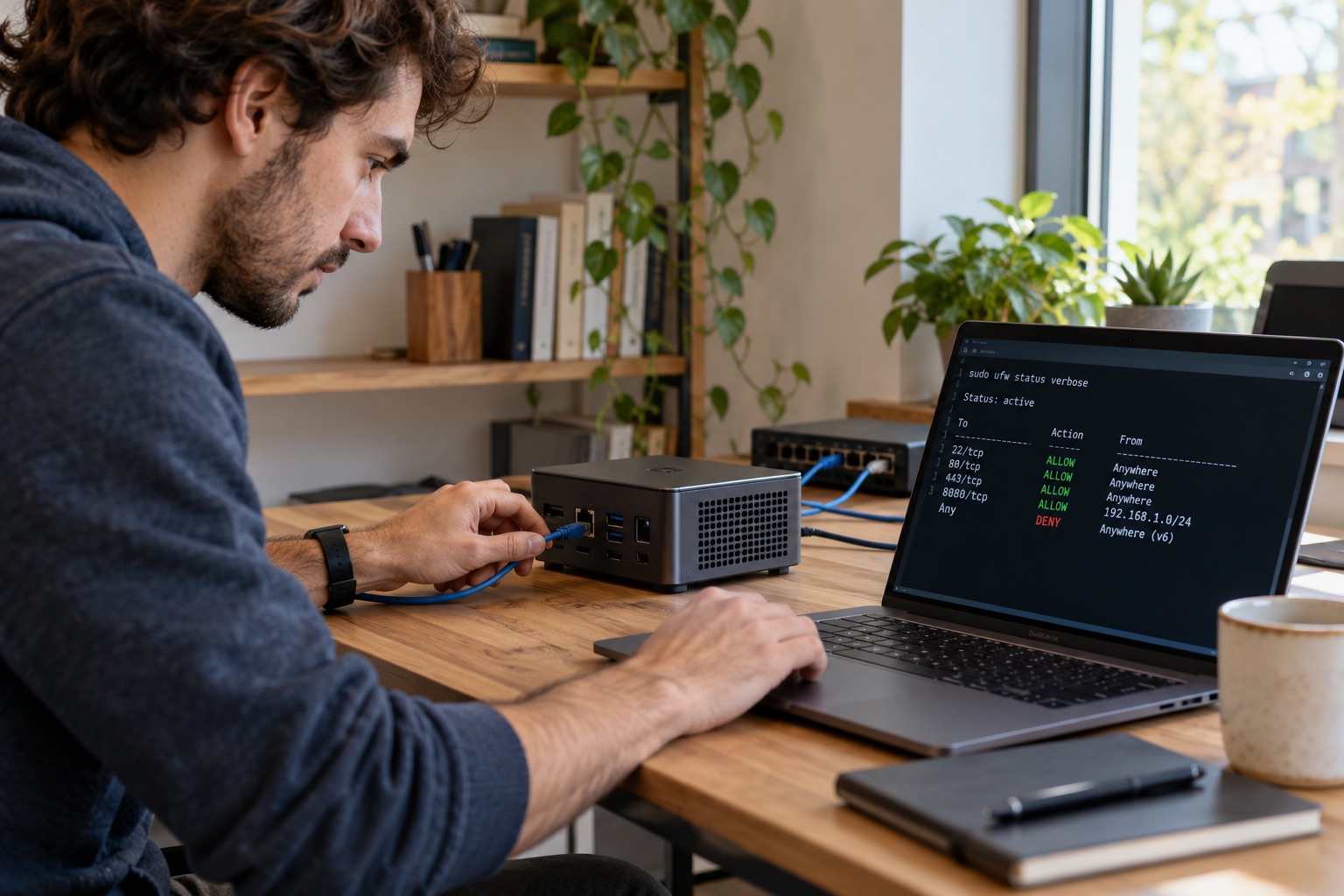
Jika pelayan hanya mengendalikan laman web dan akses pentadbiran anda, hanya port 80, 443, dan 22 (atau port SSH pilihan anda) wajar dibuka kepada umum. Di Ubuntu atau Debian, UFW (Uncomplicated Firewall) sangat mudah diuruskan:
sudo ufw default deny incoming
sudo ufw default allow outgoing
sudo ufw allow OpenSSH
sudo ufw allow 80/tcp
sudo ufw allow 443/tcp
sudo ufw enable
Jika laman anda diletakkan di belakang proksi Cloudflare, ada satu lapisan tambahan yang ramai terlepas pandang: penggodam masih boleh mengimbas IP asal pelayan dan memintas peraturan WAF Cloudflare terus ke port 80 atau 443. Untuk projek penting, hadkan peraturan UFW pada port web supaya hanya menerima trafik daripada julat IP rasmi Cloudflare, atau guna Cloudflare Tunnel supaya port web langsung tidak perlu dibuka kepada internet awam.
Pasang Fail2ban dan aktifkan kemas kini automatik
Walaupun log masuk kata laluan sudah dimatikan, bot tetap akan mengetuk port 22 ratusan kali setiap jam dan memenuhi log sistem. Memasang fail2ban mengambil masa kurang daripada dua minit dan ia menyekat IP yang gagal berulang kali secara automatik:
sudo apt update && sudo apt install -y fail2ban unattended-upgrades
sudo dpkg-reconfigure --priority=low unattended-upgrades
Dengan unattended-upgrades diaktifkan, tampalan keselamatan kritikal untuk kernel dan pakej sistem akan dipasang secara berkala tanpa menunggu anda log masuk setiap minggu. Anda juga boleh menyemak log cubaan masuk sekali-sekala melalui sudo grep "Failed password" /var/log/auth.log | tail -n 20 untuk melihat corak trafik mencurigakan.
Kawal fail rahsia dan sediakan pelan pemulihan
Fail konfigurasi seperti .env, wp-config.php, appsettings.Production.json, atau kunci perkhidmatan awan tidak sepatutnya mempunyai kebenaran bacaan untuk semua pengguna sistem (chmod 600 .env). Lebih penting lagi, pastikan fail sebegini tidak pernah berada di dalam direktori public/ atau akar web yang boleh dimuat turun oleh pelawat melalui pelayar, dan sekat akses ke fail tersembunyi (seperti .git atau .env) di dalam blok konfigurasi Nginx atau Apache.
Keselamatan bukan semata-mata tentang menghalang penceroboh masuk, tetapi memastikan anda mampu pulih jika sesuatu tetap berlaku. Jadualkan sandaran pangkalan data dan fail muat naik ke storan luar seperti Cloudflare R2 atau Backblaze B2 menggunakan rclone atau skrip cron harian—jangan simpan satu-satunya salinan sandaran di dalam cakera VPS yang sama. Catat juga senarai token API, kunci SSH, dan kata laluan pangkalan data yang digunakan oleh pelayan itu supaya anda tahu tepat apa yang perlu ditukar (rotate secrets) jika berlaku kebocoran.