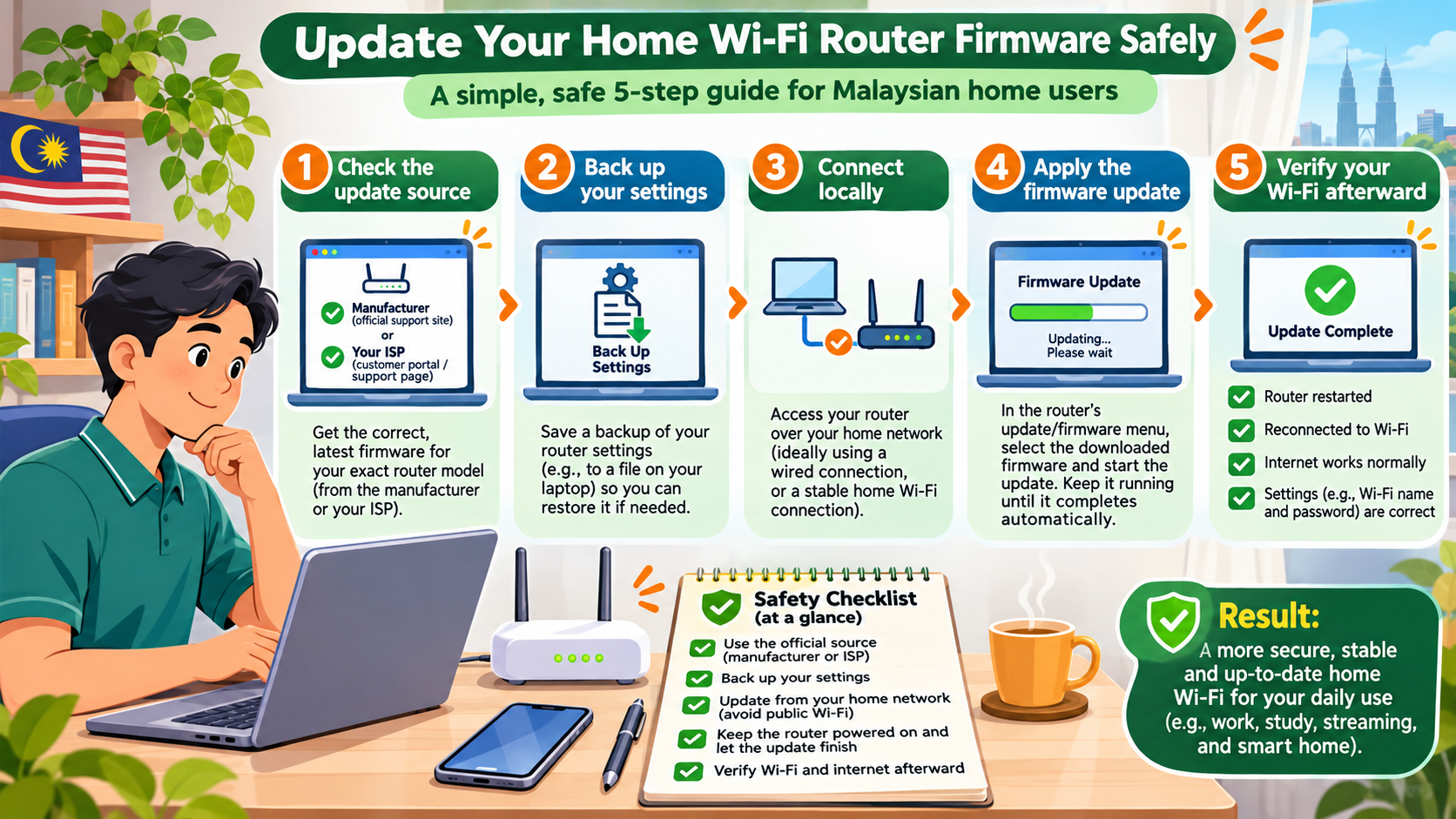
Ilustrasi editorial; router, skrin dan langkah dalam gambar ialah contoh.
Router rumah menghubungkan telefon, laptop, televisyen pintar, kamera dan peranti lain ke internet. Seperti peranti lain, router menggunakan firmware—perisian yang mengawal cara ia berfungsi. Kemas kini firmware boleh membaiki pepijat, menambah baik kestabilan atau menutup kelemahan, tetapi prosesnya perlu dibuat dengan teliti.
Menurut panduan FTC tentang rangkaian Wi-Fi rumah, pengguna patut memastikan router dikemas kini dan menyemak laman pengeluar atau penyedia internet untuk versi yang betul. Panduan yang sama turut menyarankan supaya pengurusan jauh, WPS dan UPnP dimatikan jika tidak diperlukan. Sepuluh semakan di bawah membantu anda membuat kemas kini tanpa tergesa-gesa.
Ringkasan
- Gunakan fail dan arahan daripada pengeluar atau penyedia internet untuk model router yang tepat.
- Simpan tetapan, pastikan kuasa dan sambungan stabil, kemudian tunggu proses selesai tanpa memutuskan router.
- Selepas itu, semak nama Wi-Fi, kata laluan, internet dan peranti penting sebelum menganggap kerja selesai.
10 semakan penting
1. Kenal pasti model router yang tepat
Lihat label pada router atau halaman pentadbirannya. Catat nama model, nombor perkakasan dan versi firmware sekarang jika dipaparkan. Dua model yang namanya hampir sama boleh menggunakan fail yang berbeza. Jangan muat naik fail hanya kerana namanya mengandungi jenama yang sama.
2. Tentukan siapa yang menguruskan router
Jika router disediakan oleh penyedia internet, kemas kini mungkin berlaku secara automatik atau perlu dibuat melalui portal pelanggan. Jika anda membeli router sendiri, rujuk laman sokongan pengeluar. Jangan ikut video rawak yang meminta fail daripada pautan yang tidak dapat disahkan.
3. Semak halaman rasmi dan nota keluaran
Baca nombor versi, tarikh keluaran, model yang disokong dan arahan khas. Nota keluaran mungkin menyebut perubahan tetapan, keperluan menaik taraf secara berperingkat atau cara memulihkan peranti. Jika anda tidak pasti, hubungi sokongan rasmi sebelum meneruskan.
4. Simpan salinan tetapan
Jika router menyediakan fungsi eksport konfigurasi, simpan fail itu di tempat yang selamat. Catat juga nama Wi-Fi, kata laluan, tetapan DNS, port forwarding dan peranti yang perlu disambung semula. Fail konfigurasi mungkin mengandungi maklumat sensitif; jangan hantar kepada orang lain tanpa sebab.
5. Pilih masa yang tidak mengganggu kerja
Kemas kini boleh menyebabkan router dimulakan semula dan internet terputus buat sementara waktu. Elakkan masa mesyuarat dalam talian, kelas, urusan bank atau kerja penting. Pastikan orang di rumah tahu bahawa Wi-Fi akan terganggu supaya tiada sesiapa mencabut kabel kerana menyangka router rosak.
6. Pastikan kuasa dan sambungan stabil
Jangan buat kemas kini ketika bekalan elektrik kerap terputus atau kabel kuasa longgar. Sambungkan laptop atau telefon kepada rangkaian rumah yang stabil dan, jika panduan router menyarankannya, gunakan kabel rangkaian. Jangan memulakan proses melalui sambungan awam atau halaman pentadbiran yang tidak dikenali.
7. Semak pilihan keselamatan yang tidak diperlukan
Selepas menyimpan tetapan, lihat sama ada pengurusan jauh, WPS atau UPnP masih aktif. FTC menerangkan bahawa ciri ini boleh menjadi mudah tetapi melemahkan keselamatan jika tidak diperlukan. Matikan ciri yang anda tidak gunakan, tetapi fahami dahulu kesannya terhadap peranti di rumah.
8. Mulakan kemas kini daripada menu yang betul
Gunakan menu firmware atau kemas kini dalam halaman pentadbiran rasmi, atau ikut arahan pengeluar. Periksa semula model dan nombor versi sebelum menekan butang. Jangan buka banyak salinan halaman pentadbir atau menekan butang berulang kali jika skrin kelihatan lambat.
9. Jangan cabut kuasa ketika proses berjalan
Kemas kini mungkin menunjukkan bar kemajuan, skrin kosong seketika atau router dimulakan semula. Ikut tempoh yang dinyatakan dalam arahan dan tunggu dengan sabar. Jika proses benar-benar gagal, gunakan prosedur pemulihan pengeluar; jangan cuba fail rawak atau mematikan kuasa berulang kali.
10. Uji rangkaian selepas router hidup semula
Sambungkan telefon atau laptop dan semak nama Wi-Fi, kata laluan, internet, kelajuan asas serta peranti penting seperti pencetak atau kamera. Buka halaman pentadbiran sekali lagi dan sahkan versi firmware. Jika ada tetapan yang hilang, pulihkan satu per satu daripada nota atau salinan yang anda simpan.
Jika kemas kini gagal
Jangan terus menganggap router sudah rosak. Tunggu hingga tempoh pemulihan yang disarankan tamat, kemudian semak lampu status dan panduan rasmi. Cuba sambung menggunakan kabel jika Wi-Fi tidak muncul. Catat nombor versi, mesej ralat dan apa yang berlaku sebelum menghubungi sokongan.
Jangan gunakan tutorial pihak ketiga yang menyuruh anda memasang firmware untuk model lain. Jika router tidak lagi menerima sambungan dan prosedur pemulihan rasmi tidak membantu, minta bantuan pengeluar atau penyedia internet. Untuk router sewa, elakkan membuka casing atau mengubah perkakasan kerana itu mungkin melanggar syarat perkhidmatan.
Mengapa kemas kini ini penting
Router berada di tengah-tengah banyak peranti rumah. Firmware lama boleh menyebabkan fungsi keselamatan atau kestabilan tidak mendapat pembaikan yang tersedia. Namun, kemas kini bukan pengganti kata laluan Wi-Fi yang kukuh, rangkaian tetamu, kemas kini peranti atau semakan akses pentadbir.
Selepas kemas kini, gunakan peluang ini untuk menukar kata laluan pentadbir jika masih menggunakan kata laluan lalai, memilih WPA3 Personal atau WPA2 Personal jika tersedia, dan memadam peranti yang tidak lagi dikenali. Tetapan terbaik bergantung pada model dan peranti yang anda gunakan, jadi ikut pilihan yang disokong oleh router.
Kemas kini juga masa yang sesuai untuk memeriksa keadaan keseluruhan rangkaian. Lihat senarai peranti yang bersambung dan namakan peranti yang anda kenal. Jika ada telefon lama, kamera atau peranti rumah pintar yang sudah tidak digunakan, putuskan sambungannya atau buang daripada rangkaian. Peranti lama yang dibiarkan aktif boleh menjadi beban yang sukar diingati apabila berlaku masalah.
Jika rumah anda mempunyai banyak pengguna, sediakan nota ringkas tentang nama rangkaian, lokasi kata laluan dan langkah untuk menyambung semula. Jangan tampal kata laluan pentadbir di tempat terbuka. Untuk tetamu, gunakan rangkaian tetamu jika router menyokongnya supaya mereka tidak perlu menggunakan rangkaian utama. Perubahan kecil ini menjadikan kemas kini lebih mudah diurus pada masa hadapan.
Kesilapan yang perlu dielakkan
- Memuat turun firmware daripada laman yang bukan pengeluar atau penyedia internet.
- Menganggap semua router jenama sama boleh menggunakan fail yang sama.
- Mengemas kini ketika seseorang sedang membuat kerja penting melalui Wi-Fi.
- Menekan butang kemas kini berkali-kali kerana proses mengambil masa.
- Tidak menyimpan maklumat untuk menyambung semula peranti selepas router reset.
- Menghidupkan semula pengurusan jauh, WPS atau UPnP tanpa sebab yang jelas.
Pandangan Saya
Kemas kini router bukan kerja yang perlu ditakuti, tetapi ia juga bukan butang “next” yang boleh ditekan tanpa membaca. Tiga perkara paling penting ialah sumber rasmi, salinan tetapan dan masa yang sesuai. Jika ketiga-tiga perkara ini sudah disediakan, anda boleh membuat kerja dengan lebih tenang dan tahu apa yang perlu diperiksa selepas itu.
Kesimpulan
Semak model, gunakan sumber rasmi, simpan tetapan dan jangan ganggu kuasa ketika firmware dipasang. Selepas router hidup semula, uji Wi-Fi dan peranti penting. Jadikan semakan ini rutin apabila pengeluar atau penyedia internet mengeluarkan kemas kini baharu.