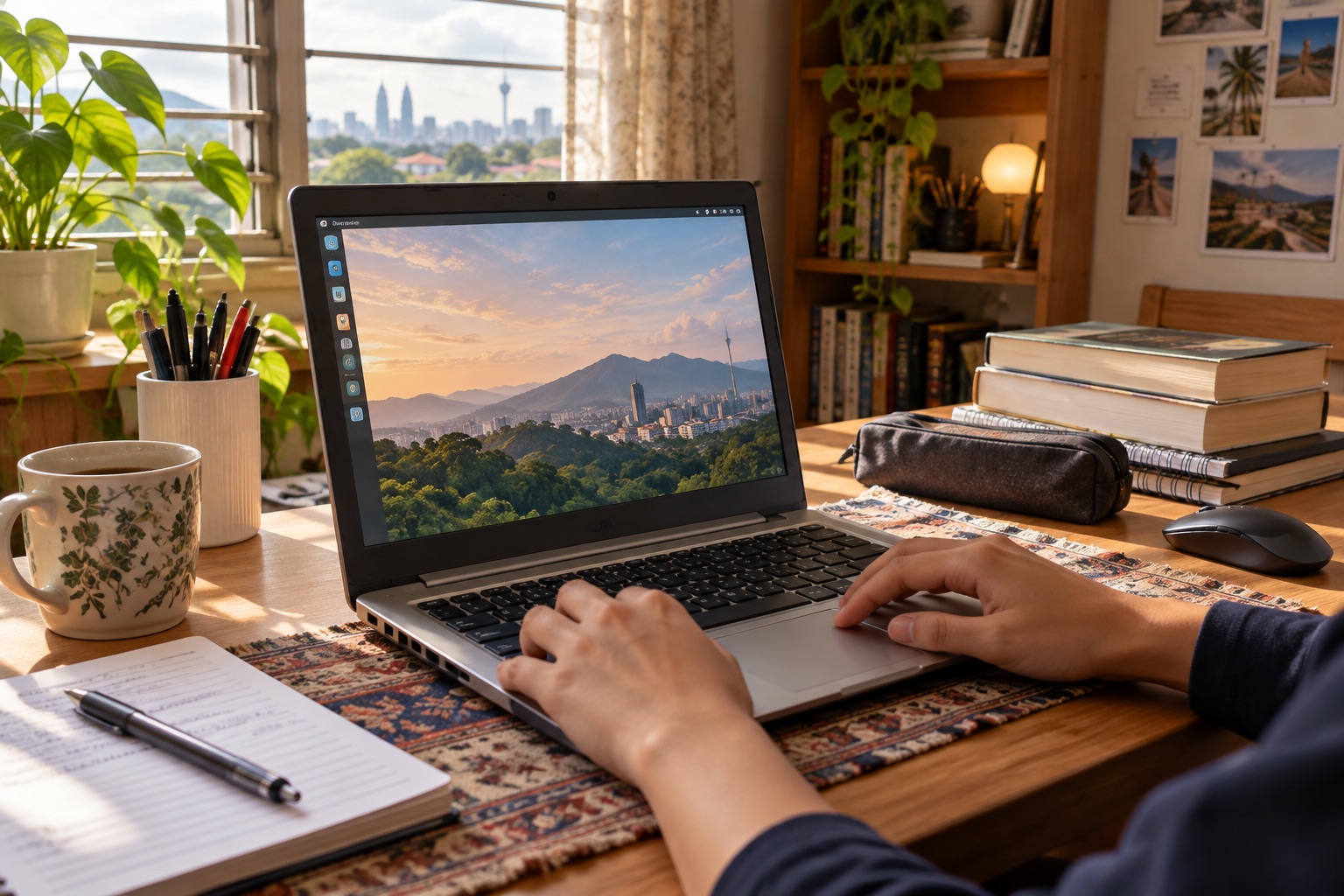
Ilustrasi editorial; bukan foto laptop, penjual atau transaksi sebenar.
Diterbitkan pada 21 Oktober 2026.
Laptop terpakai boleh menjadi pilihan yang baik untuk belajar, bekerja, menulis atau membina projek kecil tanpa membayar harga sebuah model baharu. Namun, harga murah sahaja tidak cukup untuk menentukan sama ada pembelian itu berbaloi. Bateri yang sudah lemah, skrin bermasalah, storan hampir rosak atau pengecas tidak sesuai boleh menambah kos selepas anda membawa pulang peranti tersebut.
Masalahnya, laptop nampak elok ketika dihidupkan selama lima minit. Kerosakan tertentu hanya muncul apabila bateri digunakan, beberapa port diuji, kipas bekerja lebih kuat atau peranti disambungkan ke rangkaian. Sebab itu, pemeriksaan ringkas sebelum bayaran lebih penting daripada tawar-menawar yang panjang.
Ringkasnya
Jangan beli laptop terpakai hanya berdasarkan gambar dan spesifikasi dalam iklan. Minta masa untuk menyemak sepuluh perkara ini:
- Model sebenar dan usia peranti
- Keadaan badan, engsel dan skru
- Skrin, papan kekunci dan trackpad
- Semua port, kamera, mikrofon dan pembesar suara
- Kesihatan bateri dan pengecas
- Pemproses, RAM dan storan sebenar
- Suhu, kipas dan prestasi asas
- Sistem operasi, akaun dan kunci keselamatan
- Nombor siri serta status pemilikan
- Jumlah kos selepas pembelian
Jika penjual tidak membenarkan pemeriksaan asas atau tergesa-gesa meminta deposit, anggap itu sebagai tanda untuk berhati-hati.
1. Sahkan model sebenar, bukan tajuk iklan
Nama seperti “i5 laptop”, “laptop gaming” atau “business laptop murah” terlalu umum. Model yang menggunakan nama pemproses sama boleh berbeza dari segi tahun keluaran, jumlah RAM, jenis storan, resolusi skrin dan kemampuan menaik taraf.
Buka halaman maklumat sistem dan catat nombor model penuh. Bandingkan dengan label di bahagian bawah serta maklumat dalam BIOS atau tetapan sistem. Pastikan pemproses, RAM dan kapasiti storan yang dipaparkan sepadan dengan iklan. Jika spesifikasi berubah-ubah mengikut skrin yang dibuka, minta penjelasan sebelum meneruskan.
2. Periksa badan dan engsel
Lihat retak pada penutup, kesan jatuh, bahagian bawah yang menggelembung dan skru yang hilang. Buka dan tutup skrin perlahan-lahan beberapa kali. Engsel yang terlalu longgar atau terlalu keras mungkin memerlukan pembaikan; retak di sekeliling engsel pula boleh menjadi lebih teruk apabila digunakan setiap hari.
Periksa juga tanda bateri menggelembung. Bahagian palm rest atau trackpad yang terangkat bukan sekadar masalah kosmetik. Bateri yang rosak perlu dikendalikan dengan berhati-hati dan tidak wajar terus digunakan tanpa pemeriksaan yang sesuai.
3. Uji skrin, papan kekunci dan trackpad
Paparkan latar belakang putih dan hitam untuk melihat piksel yang bermasalah, garis halus, tompok terang atau kecerahan yang tidak sekata. Gerakkan skrin pada sudut berbeza untuk melihat sama ada imej berkelip atau terputus.
Tekan setiap kekunci, termasuk kekunci fungsi, anak panah dan butang kuasa. Cuba menaip ayat pendek. Gerakkan kursor ke seluruh permukaan trackpad, uji klik kiri dan kanan, serta lihat sama ada permukaannya terangkat. Kekunci yang tidak berfungsi mungkin nampak kecil, tetapi kos mengganti papan kekunci berbeza mengikut model.
4. Jangan lupa port dan komponen kecil
Bawa pemacu USB, fon telinga dan jika perlu kabel video yang sesuai. Uji port USB, pengecas, HDMI atau USB-C, pembaca kad dan sambungan audio. Sambungkan Wi-Fi dan Bluetooth. Buka aplikasi kamera, rakam suara ringkas dan mainkan audio.
Komponen ini mudah terlepas dalam iklan tetapi penting dalam penggunaan sebenar. Laptop yang sesuai untuk kerja anda mungkin tidak lagi sesuai jika satu-satunya port video atau port pengecasnya bermasalah.
5. Semak bateri dan pengecas
Jangan percaya angka “bateri tahan lama” tanpa melihat keadaan sebenar. Cabut pengecas dan gunakan peranti selama beberapa minit sambil membuka pelayar serta video pendek. Peratus bateri yang jatuh terlalu cepat menunjukkan anda mungkin perlu menyediakan bajet untuk penggantian.
Pada Windows, arahan powercfg /batteryreport boleh menghasilkan laporan bateri untuk melihat kapasiti reka bentuk dan kapasiti cas penuh. Microsoft mendokumentasikan arahan ini sebagai laporan penggunaan dan ciri bateri. Pada Mac, maklumat Battery dalam System Information menunjukkan cycle count; Apple menerangkan bahawa satu kitaran dikira berdasarkan jumlah penggunaan bersamaan 100 peratus, bukan semestinya sekali cas.
Periksa pengecas secara fizikal. Pastikan kuasa, kepala penyambung dan voltan sesuai dengan model. Pengecas murah yang tidak sepadan boleh menimbulkan masalah pengecasan atau risiko keselamatan. Jika pengecas bukan asal, masukkan harga pengganti yang berkualiti dalam kiraan kos.
6. Semak RAM dan storan sebenar
Buka tetapan sistem untuk melihat jumlah RAM dan storan yang boleh digunakan, bukan sekadar apa yang tertulis pada pelekat. Ruang storan yang sedikit mungkin mencukupi untuk menaip dan melayari web, tetapi cepat menjadi sempit selepas memasang aplikasi, menyimpan gambar dan membuat kemas kini.
Jika peranti menggunakan hard disk lama, perhatikan bunyi pelik, masa membuka aplikasi dan kelembapan yang luar biasa. Jika storan boleh dinaik taraf, semak harga SSD dan upah pemasangan dahulu. Model yang murah mungkin hanya berbaloi selepas kos naik taraf masih berada dalam bajet.
7. Uji suhu dan prestasi asas
Buka beberapa tab pelayar, mainkan video dan jalankan aplikasi yang anda memang akan gunakan. Dengar bunyi kipas dan sentuh kawasan berhampiran papan kekunci dengan berhati-hati. Kipas yang terus bising ketika kerja ringan, peranti yang terlalu panas atau sistem yang kerap tersekat perlu diperiksa lebih lanjut.
Prestasi tidak perlu diuji dengan benchmark yang rumit. Matlamatnya ialah memastikan peranti tidak mempunyai masalah asas yang akan mengganggu kerja harian. Tanya juga sama ada penjual pernah membersihkan kipas atau menukar thermal paste, tetapi anggap jawapan itu sebagai maklumat, bukan jaminan keadaan dalaman.
8. Pastikan akaun lama dan kunci keselamatan sudah dibuang
Laptop terpakai hendaklah diserahkan tanpa akaun pengguna lama, fail peribadi atau perisian yang mencurigakan. Minta penjual melakukan reset sistem di hadapan anda, kemudian pastikan anda boleh membuat akaun sendiri.
Untuk Mac, semak bahawa Activation Lock dan Find My sudah dimatikan oleh pemilik lama. Untuk laptop Windows organisasi, semak sama ada peranti terikat kepada pengurusan syarikat atau memerlukan akaun kerja untuk digunakan. Jika peranti meminta kata laluan pemilik lama atau memaparkan kunci pengurusan, jangan anggap anda boleh “bypass” kemudian.
9. Rekod nombor siri dan bukti pemilikan
Ambil gambar nombor siri, model dan resit jika ada. Minta nama penjual serta bukti pembelian yang munasabah. Ini membantu jika anda perlu membuat tuntutan waranti, mencari alat ganti atau membuktikan transaksi.
Elakkan laptop yang nombor sirinya dipadam, pelekatnya diusik atau cerita pemilikannya tidak jelas. Laptop murah yang berisiko dilaporkan hilang bukan tawaran yang berbaloi. Untuk pembelian melalui platform online, kekalkan perbualan dan bayaran dalam saluran yang menyediakan rekod.
10. Kira kos sebenar sebelum membayar
Tulis harga laptop, bateri, pengecas, SSD, RAM, beg, perisian yang diperlukan dan kemungkinan kos servis. Kemudian bandingkan jumlah itu dengan laptop baharu atau refurbished yang mempunyai waranti.
Tidak semua kerosakan perlu menyebabkan anda menolak pembelian. Calar kecil mungkin boleh diterima jika harga sesuai. Tetapi kerosakan skrin, papan induk, engsel atau bateri yang menggelembung boleh mengubah keputusan sepenuhnya. Tetapkan had sebelum berjumpa penjual supaya anda tidak membuat keputusan kerana terlalu teruja.
Kesilapan biasa pembeli
Kesilapan paling biasa ialah terlalu fokus pada pemproses. Pemproses yang nampak hebat tidak membantu jika skrin rosak, RAM tidak mencukupi atau sistem terkunci kepada organisasi lama. Kesilapan kedua ialah tidak menguji pengecas dan bateri kerana kedua-duanya dianggap aksesori.
Ramai juga membayar deposit sebelum melihat nombor model penuh. Jika penjual tidak mahu memberi maklumat asas, jangan “mengunci” tawaran dengan wang. Harga yang baik akan hilang, tetapi wang yang dihantar kepada penjual yang tidak dapat dikenal pasti mungkin lebih sukar dipulangkan.
Pandangan Saya
Laptop terpakai paling sesuai dibeli dengan cara yang membosankan: datang dengan senarai semak, uji satu per satu dan sanggup pulang tanpa membeli. Saya lebih rela membayar sedikit lebih untuk peranti yang mempunyai nombor model jelas, reset bersih, pengecas sesuai dan rekod pemilikan daripada mengejar harga terendah.
Jika anda tidak biasa memeriksa komputer, bawa rakan yang tahu atau pilih kedai refurbished yang menawarkan tempoh jaminan. Waranti mungkin tidak menjadikan peranti sempurna, tetapi ia mengurangkan risiko apabila masalah hanya muncul selepas beberapa hari.
Kesimpulan
Penjimatan daripada laptop terpakai datang daripada pemeriksaan yang teliti, bukan sekadar harga iklan. Sahkan model, uji komponen, semak bateri dan akaun, rekod pemilikan, kemudian kira semua kos tambahan. Berundur jika penjual menghalang pemeriksaan asas atau memberi tekanan untuk membayar segera.
Rujukan rasmi: Powercfg command-line options di Microsoft Learn dan panduan Apple tentang cycle count bateri Mac.