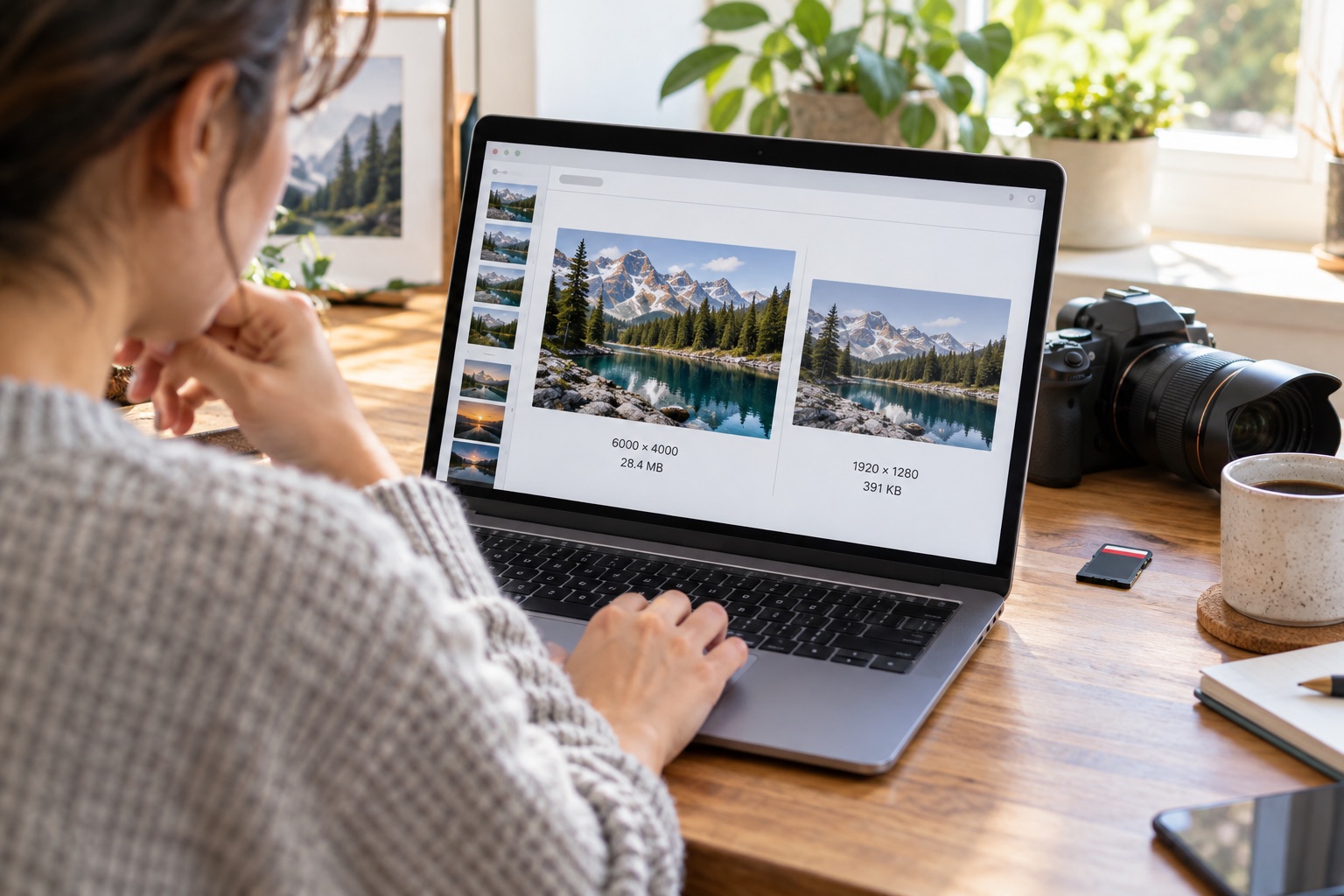
Gambar yang baik membantu pembaca menangkap suasana artikel sebelum mereka membaca perenggan pertama. Namun di kebanyakan blog atau laman CMS seperti WordPress dan Drupal, kesilapan yang paling kerap berlaku ialah memuat naik fail terus daripada kamera telefon atau laman stok pada resolusi 4000 piksel dan saiz 4 megabait.
Di pejabat dengan sambungan fiber, gambar itu mungkin terbuka dalam sekelip mata. Tetapi bagi pembaca di Malaysia yang membuka pautan artikel melalui pelan data telefon dalam LRT atau di kawasan liputan 4G yang tidak menentu, satu gambar header bersaiz beberapa megabait boleh membuat halaman terasa beku selama beberapa saat sebelum teks muncul.
Kenapa fail kamera asal merosakkan pengalaman telefon
Kebanyakan susun atur blog memaparkan gambar artikel pada lebar sekitar 700 hingga 1200 piksel sahaja. Memuatkan gambar selebar 4000 piksel bermakna pelayar telefon terpaksa memuat turun data berganda-ganda, menyahmampat imej gergasi dalam memori, dan kemudian mengecilkannya semula semata-mata untuk dimuatkan ke dalam kad artikel.
Kita tidak perlu mengorbankan rupa visual demi kelajuan. Apa yang diperlukan ialah menyediakan fail gambar mengikut tempat ia dipaparkan. Untuk gambar hero atau ilustrasi artikel biasa, lebar 1200 hingga 1600 piksel sudah lebih daripada cukup untuk kekal tajam pada skrin retina telefon mahupun monitor desktop.
Pilih format dan dimensi ikut jenis gambar
Tidak semua gambar sesuai dimampatkan dengan cara yang sama:
- Foto dan ilustrasi bergradasi: Gunakan WebP (kualiti sekitar 78–85) atau JPEG yang dimampatkan dengan baik. Saiz fail biasanya boleh turun daripada beberapa megabait kepada 80–200 KB tanpa perbezaan ketara pada mata kasar.
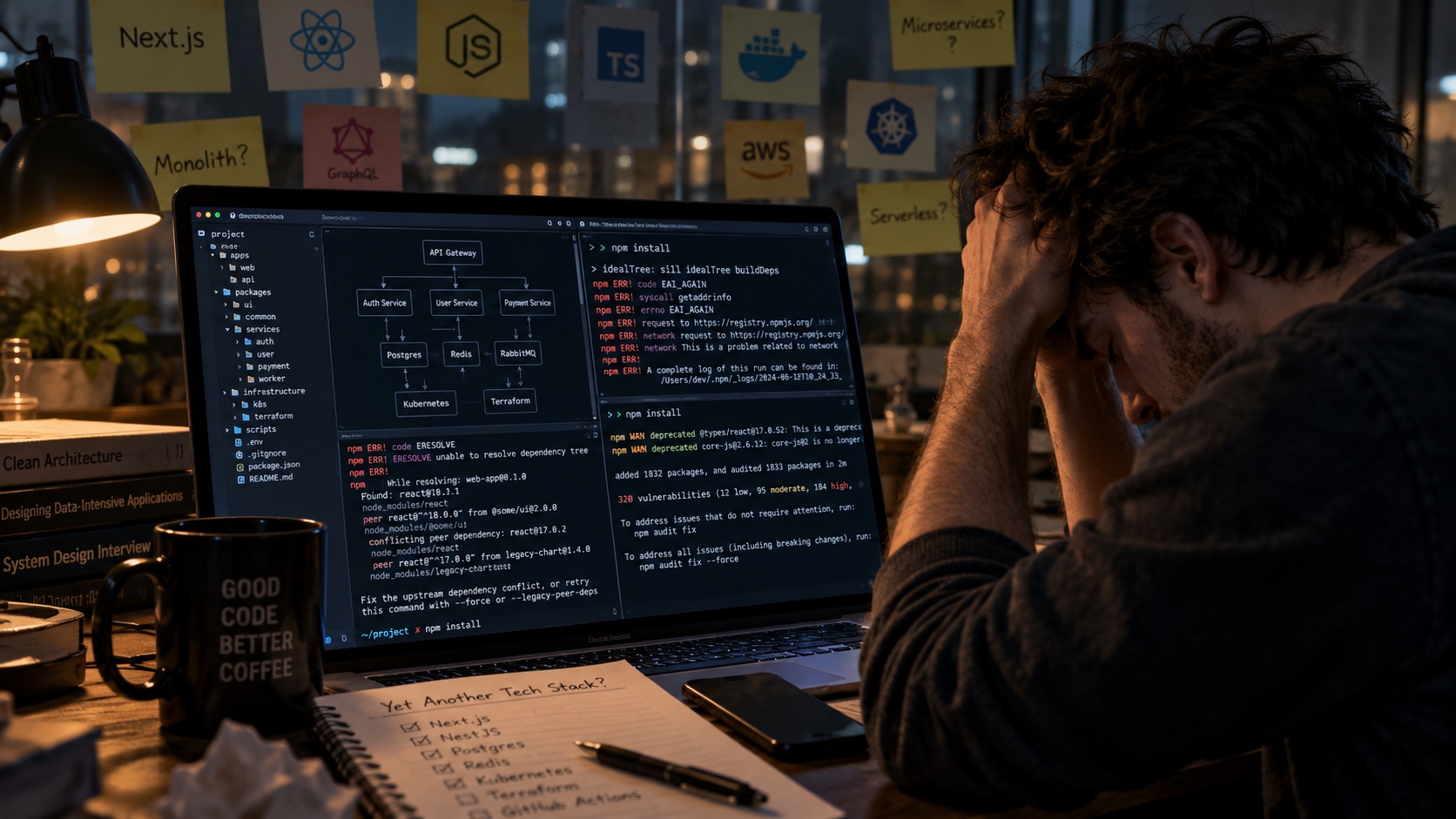
- Tangkap layar antaramuka, kod, atau terminal: Jangan sekali-kali memampatkan screenshot dengan kualiti JPEG yang rendah. Artifak mampatan di sekeliling huruf akan membuat teks kelihatan kabur dan menyakitkan mata. Gunakan PNG yang dioptimumkan atau WebP mod lossless (atau kualiti sangat tinggi) supaya setiap aksara kekal tajam.
- Ikon, logo, dan rajah ringkas: Gunakan SVG apabila boleh supaya ia kekal tajam pada semua saiz skrin dengan saiz fail beberapa kilobait sahaja.
Jika gambar tersebut bukan gambar asal yang wajib berkualiti arkib, elakkan menyimpan fail mentah beberapa megabait dalam repositori Git atau folder media CMS anda.
Perintah ringkas sebelum muat naik ke CMS atau repo
Jika anda selesa dengan terminal, anda tidak perlukan aplikasi suntingan berat untuk menyediakan gambar blog. Dengan ImageMagick atau cwebp, proses mengecilkan dimensi dan menanggalkan metadata EXIF kamera (yang kadang-kadang mengandungi lokasi GPS dan data kamera yang tidak perlu) mengambil masa beberapa saat sahaja:
# Kecilkan lebar maksimum ke 1400px tanpa membesarkan gambar kecil, dan buang metadata EXIF
magick input-asal.jpg -resize "1400x>" -strip -quality 82 output-blog.jpg

# Atau tukar terus ke WebP untuk saiz yang lebih ringan
cwebp -q 82 -resize 1400 0 input-asal.jpg -o output-blog.webp
Jika laman anda duduk di belakang Cloudflare dengan pelan yang menyokong Cloudflare Polish atau Image Resizing, ia memang membantu di lapisan edge. Namun begitu, mengoptimumkan fail sumber sebelum dimuat naik tetap amalan terbaik kerana ia menjimatkan storan pelayan, mempercepat proses build statik, dan tidak bergantung sepenuhnya kepada konfigurasi CDN semata-mata.
Semak LCP, CLS dan teks alt sebelum terbit
Mengoptimumkan saiz fail baru separuh kerja. Di bahagian HTML atau templat CMS, perhatikan dua perkara yang sering terlepas:
- Jangan letak
loading="lazy"pada gambar pertama di bahagian atas halaman. Gambar hero artikel selalunya menjadi elemen Largest Contentful Paint (LCP). Menandakannya sebagai lazy-load melambatkan pelayar mula memuat turun gambar tersebut. Simpanloading="lazy"untuk gambar di pertengahan atau bawah artikel sahaja. - Sertakan atribut
widthdanheight(atau nisbah aspek CSS). Ini membolehkan pelayar menempah ruang gambar sebelum fail siap dimuat turun, sekali gus mengelakkan teks artikel melompat ke bawah secara tiba-tiba (Cumulative Layout Shift).
Akhir sekali, tulis teks alt yang benar-benar menerangkan isi gambar—bukan menyalin semula tajuk artikel secara bulat-bulat. Jika ia tangkap layar tetapan DNS, terangkan tetapan apa yang ditunjukkan. Selepas semua siap, jalankan build laman, buka artikel pada telefon dengan mod Slow 4G dalam Chrome DevTools, dan pastikan gambar muncul kemas pada halaman artikel mahupun kad di halaman utama.