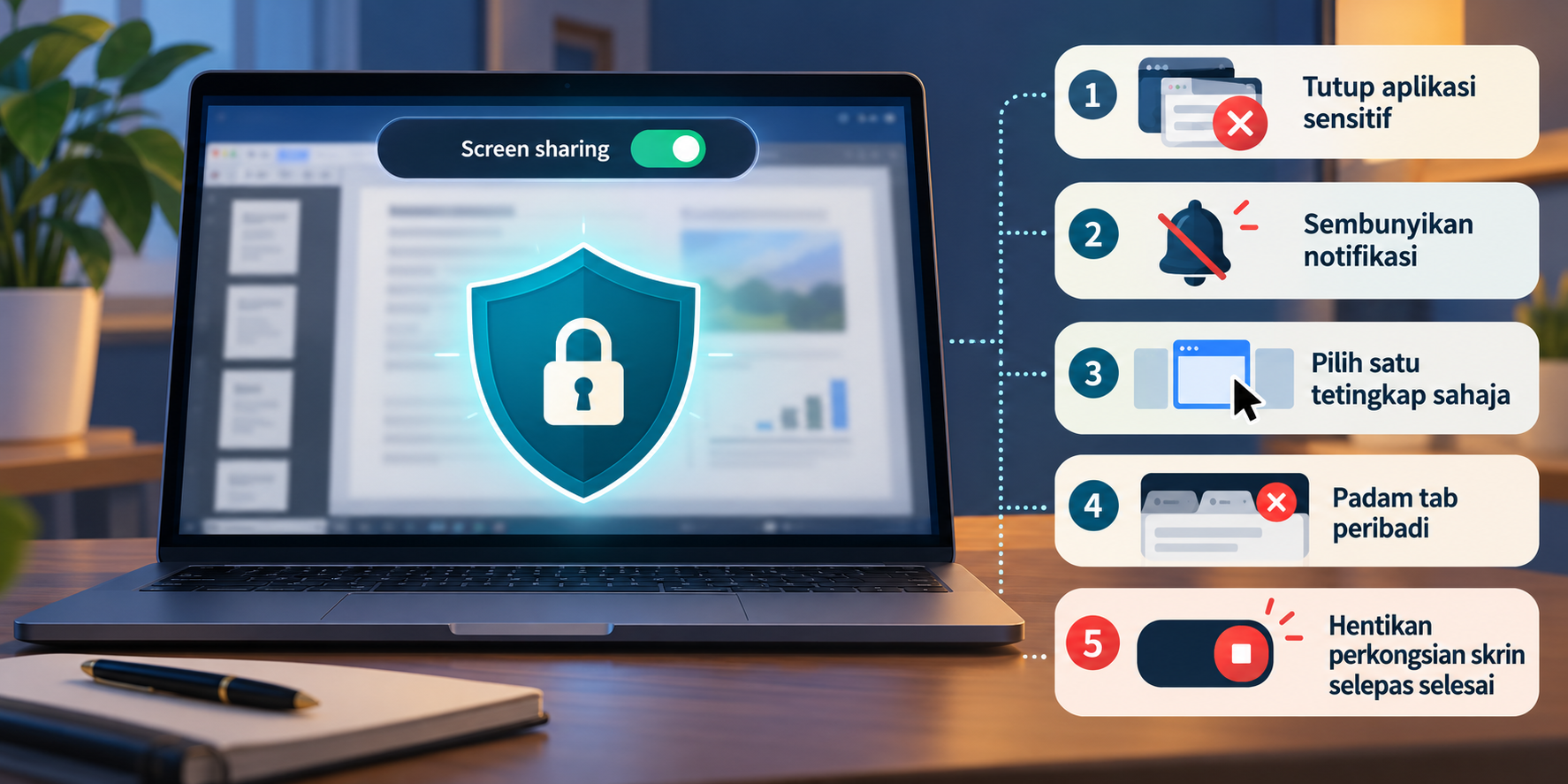
Ilustrasi editorial; paparan aplikasi adalah rekaan dan bukan akaun sebenar.
Kongsi skrin nampak seperti perkara kecil. Anda cuma mahu tunjuk satu dokumen, cara menggunakan aplikasi atau masalah pada laman web. Tetapi apabila anda memilih “entire screen”, peserta mungkin nampak notifikasi, tab pelayar, folder, nama fail atau mesej yang tidak sepatutnya dikongsi.
Ringkasnya
Sebelum kongsi skrin, tutup aplikasi sensitif, matikan notifikasi, pilih satu tetingkap jika boleh, semak kandungan yang kelihatan dan buat latihan ringkas. Selepas selesai, hentikan perkongsian dan tutup sesi. Jangan anggap paparan kabur atau “saya kongsi sekejap sahaja” sebagai perlindungan.
10 perkara yang patut dibuat dahulu
1. Tetapkan tujuan perkongsian
Tanya diri sendiri: peserta perlu lihat apa? Jika anda mahu tunjuk satu slaid, kongsi tetingkap pembentangan sahaja. Jika mahu tunjuk bug dalam laman web, kongsi pelayar yang berkaitan dan jangan buka seluruh desktop tanpa sebab.
2. Tutup aplikasi yang menyimpan maklumat sensitif
Tutup aplikasi bank, pengurus kata laluan, e-mel, chat kerja, fail sumber manusia dan folder pelanggan. Jangan sekadar kecilkan tetingkap. Thumbnail atau notifikasi daripada aplikasi itu masih boleh muncul ketika anda berkongsi seluruh skrin.
3. Sembunyikan notifikasi
Aktifkan mod jangan ganggu atau fokus untuk tempoh mesyuarat. Semak notifikasi desktop, telefon yang disambung ke komputer dan pop-up pelayar. Notifikasi mesej peribadi boleh muncul pada saat paling tidak sesuai.
4. Bersihkan tab pelayar
Tutup tab yang tidak berkaitan, terutama webmail, media sosial, portal pelanggan dan dashboard yang mengandungi data peribadi. Jika anda perlu menggunakan beberapa tab, buka tetingkap pelayar baharu dengan hanya bahan mesyuarat.
5. Pilih satu tetingkap, bukan seluruh skrin
Jika aplikasi mesyuarat menyokong pilihan ini, pilih tetingkap atau tab tertentu. Pilihan itu mengehadkan kawasan yang boleh dilihat peserta. Pastikan tetingkap yang dikongsi benar-benar tetingkap yang anda mahu, kerana tajuk tab dan kandungan di belakangnya masih boleh memberi petunjuk.
6. Semak nama fail dan folder
Folder yang dipaparkan di desktop, bar tugas atau dialog “Open File” mungkin mengandungi nama pelanggan, nombor telefon atau tajuk projek sulit. Simpan bahan pembentangan dalam folder kerja yang bersih dan gunakan nama fail yang tidak membocorkan maklumat.
7. Buat latihan dengan rakan
Minta seorang rakan melihat paparan anda melalui panggilan percubaan atau semak screenshot sebelum sesi. Perhatikan alamat e-mel, avatar, bookmark, sejarah carian dan kandungan yang muncul ketika anda bertukar aplikasi.
8. Gunakan akaun atau profil yang sesuai
Jika anda kerap membuat pembentangan, gunakan profil pelayar kerja yang tidak bercampur dengan akaun peribadi. Ini bukan alasan untuk mengabaikan semakan, tetapi ia mengurangkan peluang tab dan notifikasi tersalah muncul.
9. Semak siapa yang menerima paparan
Pastikan senarai peserta betul sebelum menunjukkan dokumen dalaman. Dalam mesyuarat besar, anggap semua peserta boleh melihat dan mungkin merakam mengikut polisi platform atau organisasi. Kongsi maklumat minimum yang diperlukan.
10. Hentikan perkongsian apabila selesai
Klik butang berhenti berkongsi sebelum membuka e-mel atau fail lain. Jangan menganggap menutup laptop atau meninggalkan mesyuarat sudah cukup. Lihat penunjuk pada aplikasi dan sahkan skrin kembali kepada paparan biasa.
Contoh mudah untuk bantuan teknikal
Jika pembangun mahu membantu anda menyelesaikan masalah laman web, kongsi hanya tab pelayar yang memaparkan masalah dan alat pembangun yang berkaitan. Sembunyikan tab e-mel, padam token daripada console sebelum screenshot dan gunakan akaun ujian jika ada. Jangan tampal kata laluan atau kunci API untuk “memudahkan diagnosis”.
Jika bantuan memerlukan akses jauh, fahami dengan jelas bila sesi bermula, apa yang boleh dilihat, dan bila ia berakhir. Tutup aplikasi yang tidak berkaitan dahulu dan ambil semula kawalan selepas kerja selesai.
Situasi yang selalu menyebabkan tersilap kongsi
Dalam mesyuarat kerja, kesilapan biasa berlaku apabila seseorang perlu mencari fail dengan cepat. Dia keluar daripada slaid, membuka folder kerja dan terlupa bahawa seluruh desktop masih dikongsi. Dalam kelas dalam talian pula, notifikasi telefon atau mesej keluarga boleh muncul ketika guru sedang menerangkan sesuatu. Ketika memberi sokongan teknikal, pengguna mungkin membuka sejarah carian atau dashboard pelanggan tanpa sedar.
Cara mengurangkan risiko ialah menyediakan bahan sebelum panggilan bermula. Muat turun dokumen yang diperlukan, buka pautan yang berkaitan dalam tab khusus dan sediakan satu folder sementara yang hanya mengandungi fail untuk sesi itu. Langkah ini juga menjadikan pembentangan lebih lancar kerana anda tidak perlu mencari-cari bahan ketika peserta sedang menunggu.
Jika anda bekerja bersama pasukan, sepakati satu ayat mudah seperti “skrin sudah berhenti dikongsi” sebelum membuka bahan lain. Ia kedengaran remeh, tetapi pengesahan lisan membantu apabila seorang rakan mengendalikan tetikus dan seorang lagi bercakap.
Kenapa pilihan “entire screen” boleh berisiko
Seluruh skrin sentiasa berubah. Notifikasi baharu muncul, anda menukar aplikasi untuk mencari fail, atau pratonton mesej terbuka tanpa dirancang. Satu saat sudah cukup untuk mendedahkan maklumat yang sukar ditarik balik. Memilih tetingkap tertentu mengurangkan kawasan pendedahan, tetapi ia bukan jaminan mutlak jika kandungan sensitif berada dalam tetingkap itu.
Selepas sesi berakhir
Semak semula senarai peserta dan bahan yang telah dikongsi jika sesi melibatkan data pelanggan atau maklumat dalaman. Padam screenshot ujian yang mengandungi butiran peribadi daripada folder muat turun. Tutup profil pelayar kerja jika komputer dikongsi dengan ahli keluarga, dan kunci skrin apabila meninggalkan laptop.
Jika berlaku pendedahan, jangan cuba menyembunyikannya. Catat apa yang mungkin dilihat, tempoh perkongsian dan siapa yang hadir. Maklumkan kepada penyelia atau pegawai yang mengurus privasi mengikut polisi organisasi. Tindakan cepat biasanya lebih membantu daripada meneka sama ada sesiapa sempat membaca paparan tersebut.
Cara membina rutin yang mudah diingati
Jadikan tiga tindakan sebagai kebiasaan: tutup, pilih, dan hentikan. Tutup aplikasi dan notifikasi yang sensitif. Pilih satu tetingkap atau tab yang memang diperlukan. Hentikan perkongsian sebelum melakukan apa-apa kerja lain. Anda boleh menampal nota kecil berhampiran webcam atau menyimpan checklist dalam aplikasi nota, tetapi jangan letakkan kata laluan dalam nota itu.
Untuk organisasi, masukkan panduan ini dalam latihan pekerja baharu dan sediakan akaun ujian untuk demonstrasi. Jangan jadikan pengguna takut untuk berkongsi skrin; ajar mereka cara mengehadkan paparan dan cara melaporkan kesilapan. Privasi yang baik perlu mudah diamalkan, bukan hanya disebut dalam polisi yang panjang.
Kesilapan yang patut dielakkan
- Berkongsi seluruh skrin kerana ia pilihan pertama.
- Menganggap meminimumkan aplikasi sama dengan menutupnya.
- Membiarkan notifikasi mesej dan panggilan muncul.
- Membuka pengurus kata laluan ketika skrin masih dikongsi.
- Menunjukkan data pelanggan sebenar untuk menjelaskan masalah.
- Mengambil screenshot yang mengandungi token atau alamat peribadi.
- Terus menaip selepas sesi tamat tanpa menghentikan perkongsian.
Pandangan Saya
Privasi ketika kongsi skrin bukan tentang menjadi paranoid. Ia tentang mengehadkan paparan kepada tujuan yang jelas. Lima minit persediaan lebih baik daripada cuba menerangkan kepada orang lain kenapa satu mesej peribadi muncul di tengah pembentangan.
Kesimpulan
Gunakan senarai sepuluh perkara ini setiap kali anda berkongsi skrin, terutama ketika menggunakan laptop kerja atau mengendalikan data orang lain. Tutup yang sensitif, pilih tetingkap yang betul, semak sebelum mula dan hentikan perkongsian selepas selesai.