Dalam projek kecil atau pasukan agensi yang tergesa-gesa, senario ini masih sangat biasa berlaku: seorang pembangun menyewa VPS berharga RM40 sebulan, lalu menyalin alamat IP, nama pengguna root, dan kata laluan pelayan terus ke dalam kumpulan WhatsApp projek.
Masalahnya bermula enam bulan kemudian. Seorang pekerja berhenti, atau pembangun bebas (freelancer) tamat kontrak. Tiada siapa yang ingat untuk menukar kata laluan root itu—dan apabila ada fail konfigurasi berubah atau laman WordPress klien tiba-tiba rosak, tiada siapa tahu siapa sebenarnya yang baru sahaja log masuk ke pelayan malam tadi.
Menggantikan kata laluan kongsi dengan akaun pengguna individu dan pasangan kunci SSH (SSH key pair) menyelesaikan kedua-dua masalah ini dalam masa lebih kurang sepuluh minit.
Jana pasangan kunci Ed25519 di komputer sendiri
Setiap ahli pasukan yang memerlukan akses pelayan patut menjana pasangan kunci sendiri di komputer riba masing-masing (macOS, Linux, atau Windows Terminal), bukan menerima fail kunci daripada orang lain:
ssh-keygen -t ed25519 -C "zulkamal@syarikat.com"
Apabila ditanya lokasi fail, tekan Enter untuk menggunakan laluan lalai (~/.ssh/id_ed25519). Kemudian masukkan passphrase yang kuat. Ramai yang tergoda untuk membiarkan passphrase kosong supaya cepat, tetapi passphrase itulah yang melindungi kunci anda jika komputer riba dicuri atau disalin orang lain. Di macOS atau Linux, anda boleh simpan passphrase dalam ssh-agent supaya tidak perlu menaipnya setiap kali membuka terminal.
Arahan di atas menghasilkan dua fail:
- Kunci peribadi (
~/.ssh/id_ed25519): Ini ialah kunci fizikal anda. Jangan sekali-kali menghantar fail ini melalui WhatsApp, e-mel, Slack, atau Google Drive—termasuk kepada ketua pasukan sendiri. - Kunci awam (
~/.ssh/id_ed25519.pub): Fail teks satu baris yang bermula denganssh-ed25519 AAAA.... Fail inilah yang selamat dikongsi kepada pentadbir pelayan.
Beri akaun berasingan, bukan akses root bersama
Daripada semua orang log masuk sebagai root, cipta satu akaun Linux bagi setiap pembangun di pelayan (contohnya pada Ubuntu atau Debian):
sudo adduser ali
sudo usermod -aG sudo ali
Kemudian masukkan kunci awam ali ke dalam /home/ali/.ssh/authorized_keys. Jika anda menyalinnya secara manual dan bukan melalui ssh-copy-id, pastikan kebenaran (permissions) folder dan fail ditetapkan dengan tepat—inilah punca paling kerap log masuk kunci SSH gagal tanpa mesej ralat yang jelas kepada pengguna:
sudo chmod 700 /home/ali/.ssh
sudo chmod 600 /home/ali/.ssh/authorized_keys
sudo chown -R ali:ali /home/ali/.ssh
Dengan akaun berasingan, setiap arahan sudo yang dijalankan oleh pembangun direkodkan dalam /var/log/auth.log (atau journalctl -u ssh) mengikut nama pengguna masing-masing. Anda tidak lagi perlu meneka siapa yang memulakan semula Nginx atau mengubah fail .env.
Mudahkan kerja harian dengan ~/.ssh/config
Supaya tidak perlu menghafal alamat IP dan nama pengguna setiap pelayan, simpan tetapan sambungan dalam ~/.ssh/config di komputer anda:
Host prod-web
    HostName 203.0.113.25
    User zulkamal
    IdentityFile ~/.ssh/id_ed25519
    IdentitiesOnly yes
Selepas ini, anda cukup menaip ssh prod-web di terminal. Menetapkan IdentitiesOnly yes juga mengelakkan ralat Too many authentication failures jika anda mengurus banyak kunci SSH untuk pelanggan yang berbeza.
Matikan log masuk kata laluan dengan selamat
Setelah semua pembangun yang sah berjaya log masuk menggunakan kunci SSH masing-masing, barulah anda kunci akses kata laluan dalam /etc/ssh/sshd_config:
PasswordAuthentication no
PermitRootLogin no
Sebelum menjalankan sudo systemctl reload ssh (atau sshd), biarkan satu sesi terminal aktif terbuka, buka tetingkap terminal kedua yang baharu, dan uji ssh prod-web sekali lagi. Jika ada kesilapan pada konfigurasi, anda masih ada sesi pertama untuk membaikinya tanpa terkunci di luar pelayan sendiri.
Periksa cap jari pelayan dan urus ahli yang tamat tugas
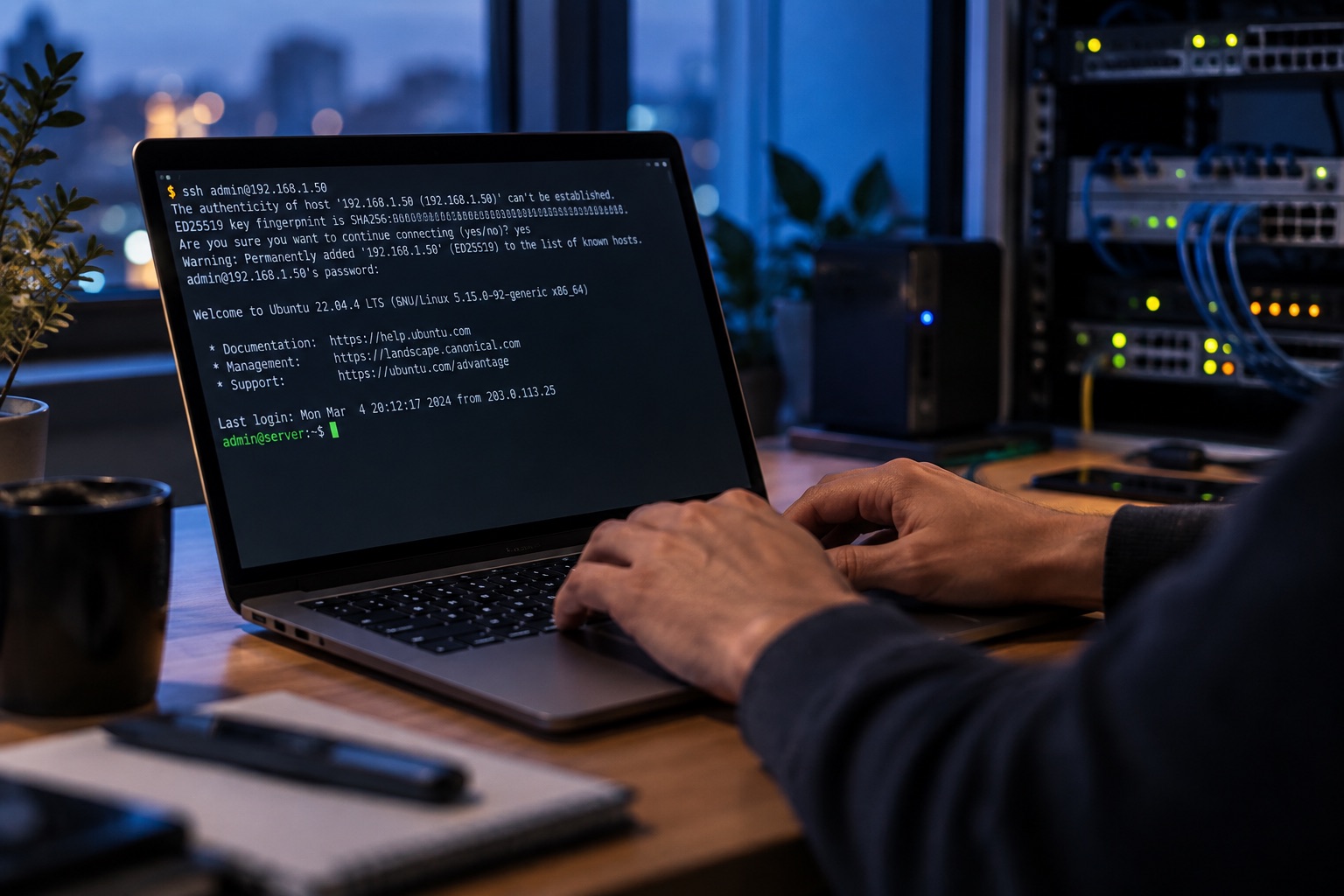
Kali pertama anda menyambung ke pelayan baharu, SSH akan memaparkan cap jari kunci hos (host key fingerprint) dan bertanya Are you sure you want to continue connecting (yes/no)?. Untuk pelayan produksi, sahkan cap jari tersebut melalui panel konsol penyedia awan atau daripada pentadbir pelayan sebelum menaip yes. Jika suatu hari amaran merah REMOTE HOST IDENTIFICATION HAS CHANGED muncul tanpa ada sesiapa membina semula pelayan, berhenti segera dan siasat puncanya sebelum meneruskan sambungan.
Apabila seorang ahli pasukan atau kontraktor tamat tugas, kerja pentadbiran menjadi sangat mudah. Anda tidak perlu menukar kata laluan pelayan dan menyusahkan seluruh pasukan. Cukup padamkan satu baris kunci awam milik individu tersebut daripada ~/.ssh/authorized_keys atau kunci terus akaunnya:
sudo usermod -L nama
Aksesnya ke pelayan tamat serta-merta, manakala ahli pasukan lain terus bekerja seperti biasa tanpa gangguan. Disiplin asas ini nampak remeh ketika projek baru bermula, tetapi ia menjimatkan banyak sakit kepala apabila pasukan membesar atau berdepan audit keselamatan.